Votre système affiche une alerte Debian 12 /boot plein et les mises à jour refusent désormais de s’installer ? Ce problème courant est presque toujours lié à l’accumulation de noyaux Linux obsolètes dans la partition /boot. Heureusement, la solution est simple, rapide et sans risque lorsqu’elle est correctement exécutée. Dans ce tutoriel 100 % pratique, vous allez comprendre pourquoi ce phénomène se produit et surtout comment supprimer les anciens noyaux Linux sous Debian afin de libérer de l’espace disque durablement et retrouver un système sain et opérationnel.
Libérer l’espace de /boot sur Debian
La partition /boot joue un rôle essentiel dans une distribution Linux comme Debian. C’est là que sont stockés le noyau Linux (kernel), l’initramfs et les fichiers nécessaires au démarrage de la machine. Lorsqu’une mise à jour installe un nouveau noyau, elle ne supprime pas automatiquement les anciens. Au fil du temps, ces noyaux obsolètes s'accumulent et saturent l’espace restreint de la partition /boot, ce qui provoque l’erreur :
Sur Debian, la partition /boot fait souvent environ 455 Mo : il suffit donc de 3 ou 4 noyaux pour la remplir complètement.
Ce tutoriel vous explique exactement comment libérer l’espace de /boot sans risque, pas à pas, même si vous n’êtes pas expert.
Comprendre ce qu’est le noyau Linux
Le noyau Linux est le cœur du système :
- il gère la mémoire
- communique avec le matériel (disque, CPU, carte réseau…)
- fait l’interface entre les programmes et la machine
- assure la sécurité des processus
Debian conserve plusieurs noyaux pour permettre de redémarrer sur un ancien en cas de problème avec le nouveau.
Cependant, en pratique, deux noyaux suffisent :
- le noyau actuellement utilisé
- un noyau de secours
Les autres peuvent être supprimés en toute sécurité.
Tutoriel étape par étape pour libérer l'espace de /boot
Prérequis
- Avoir un accès avec sudo
- Savoir exécuter des commandes dans un terminal
- Ne jamais supprimer le noyau en cours d’utilisation
Étape 1 - Vérifier l’espace réellement disponible sur /boot
df -h /boot
Si la partition est pleine, vous verrez quelque chose comme :
455M 450M 3.8M 99% /boot
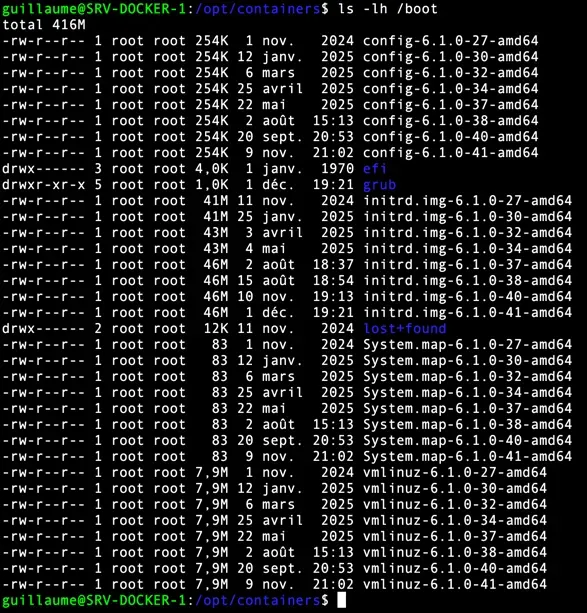
Étape 2 - Lister le contenu de /boot
ls -lh /boot
Vous devriez voir des fichiers du type :
- vmlinuz-6.1.0-18-amd64 (le noyau)
- initrd.img-6.1.0-18-amd64 (ramdisk)
- config-6.1.0-18-amd64
- System.map-6.1.0-18-amd64
S’il y en a plusieurs, cela signifie que votre système conserve les noyaux.
Étape 3 - Identifier le noyau actuellement utilisé
Pour trouver le noyau utilisé par votre distribution debian, vous pouvez utiliser cette commande :
uname -r
Exemple : 6.1.0-40-amd64 (Retenez bien cette version)

Etape 4 - Lister tous les noyaux installés sur Debian
dpkg --list | grep linux-imageVous verrez quelque chose comme :
- linux-image-6.1.0-10-amd64
- linux-image-6.1.0-13-amd64
- linux-image-6.1.0-18-amd64
Le noyau actif (ex. 6.1.0-40-amd64) doit être conservé. Les autres peuvent être supprimés.

Étape 5 - Supprimer les anciens noyaux (méthode recommandée)
Commande automatique, simple et sans danger :
sudo apt autoremove --purge
Cela supprime tous les noyaux obsolètes ainsi que les fichiers qui les accompagnent.

Étape 6 - Si autoremove ne suffit pas : suppression manuelle des noyaux
Exemple : pour supprimer l’ancien noyau 6.1.0-13-amd64 :
sudo apt purge linux-image-6.1.0-13-amd64
Vous pouvez répéter pour tous les noyaux sauf le noyau actif.
Étape 7 - Régénérer GRUB
Après suppression des anciens noyaux, mettez à jour le chargeur de démarrage :
sudo update-grub
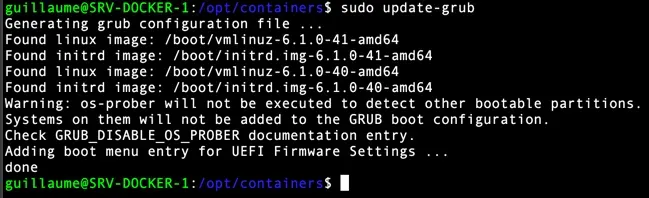
GRUB voit deux noyaux Linux : un noyau actif + un noyau de repli.
👉 C’est exactement la configuration recommandée :6.1.0-40-amd64 (noyau de secours) 6.1.0-41-amd64 (le plus récent, noyau principal)
👉 Warning: os-prober will not be executed to detect other bootable partitions.
Ce n’est pas une erreur.
Depuis Debian 12, os-prober est désactivé par défaut pour des raisons de sécurité.
- Si votre machine démarre uniquement Debian → aucun impact
- Si vous avez un dual-boot (Windows, autre Linux) → il faudra réactiver os-prober
Dans la majorité des cas serveurs ou postes mono-OS, vous pouvez ignorer ce message.
Étape 8 - Vérifier que l’espace disque est libéré
df -h /boot
Vous devriez récupérer entre 80 et 150 Mo, largement suffisant pour les futures mises à jour.

🩹 Situation d’urgence : si /boot est 100 % plein
Quand /boot est totalement saturé, apt peut refuser de fonctionner.
Dans ce cas, supprimez uniquement un ancien initrd pour libérer temporairement 50–120 Mo :
Repérez un ancien fichier :
ls -lh /boot/initrd*
Supprimez un fichier d’un noyau vraiment ancien :
sudo rm /boot/initrd.img-6.1.0-10-amd64
Ensuite, vous pouvez faire :
sudo apt purge linux-image-6.1.0-10-amd64
sudo update-grub
FAQ – Questions fréquentes
1. Supprimer un ancien noyau est-il dangereux ?
Non, pas si vous laissez :
- le noyau en cours (uname -r)
- un noyau de secours
Debian est conçue pour gérer plusieurs versions sans problème.
2. Puis-je supprimer tous les noyaux sauf celui en cours ?
Oui, 1 seul suffit. Debian pourra démarrer normalement.
3. Pourquoi /boot est-il aussi petit ?
Certaines configurations encryptées, LVM ou BIOS utilisent une partition /boot distincte d’environ 500 Mo.
C’est une taille historique, jugée suffisante à l’époque.
4. Peut-on agrandir la partition /boot ?
Oui, mais cela nécessite :
- un boot depuis un live USB
- une modification de la table de partitions
Ce n’est utile que si votre système gère beaucoup de noyaux personnalisés.
5. Pourquoi Debian ne supprime-t-elle pas automatiquement les anciens noyaux ?
Pour éviter de rendre un système inutilisable si le nouveau noyau a un bug critique.
Le nettoyage automatique reste volontaire.
6. Comment vérifier si un noyau est utilisé par GRUB ?
Avec la commande :
grep submenu /boot/grub/grub.cfg
Vous y verrez les versions disponibles au démarrage.
7. J’ai supprimé un fichier dans /boot par erreur, que faire ?
Regénérez le ramdisk :
sudo update-initramfs -c -k $(uname -r)
sudo update-grub
Si le noyau a été supprimé, réinstallez-le :
sudo apt install --reinstall linux-image-$(uname -r)
Conclusion
La saturation de la partition /boot est un problème courant sur Debian.
Heureusement, il se résout facilement en supprimant les anciens noyaux inutiles. Grâce à ce guide, vous savez maintenant :
- Pourquoi plusieurs noyaux coexistent
- Comment identifier celui qu’il faut conserver
- Comment libérer de l’espace en toute sécurité
- Comment résoudre les cas extrêmes où /boot est totalement plein