Votre Mac mérite mieux qu'un simple fond d'écran par défaut. L'écran de votre ordinateur, vous le regardez des heures chaque jour, alors autant en faire quelque chose qui vous inspire, vous apaise ou simplement vous fait sourire. Que vous soyez designer en quête de perfection visuelle ou simple utilisateur cherchant à personnaliser son espace de travail, trouver le wallpaper parfait peut transformer complètement votre expérience quotidienne. Aujourd'hui, je partage avec vous trois ressources exceptionnelles que j'ai découvertes et testées pour habiller votre écran avec style.
Pourquoi investir du temps dans le choix de son fond d'écran ?
Avant de plonger dans les sites eux-mêmes, parlons un instant de l'importance d'un bon fond d'écran. Contrairement à ce que certains pourraient penser, ce n'est pas qu'une question d'esthétique superficielle. Un fond d'écran de qualité bien choisi peut réellement améliorer votre productivité en réduisant la fatigue visuelle, créer une ambiance de travail plus agréable, et même refléter votre personnalité ou vos aspirations du moment.
Sur Mac, avec des écrans Retina qui affichent des millions de couleurs avec une précision exceptionnelle, il serait dommage de se contenter d'images basse résolution ou pixelisées. Les fonds d'écran que je vais vous présenter sont tous optimisés pour tirer le meilleur parti de ces magnifiques écrans.
Unsplash : la bibliothèque infinie de photographies professionnelles
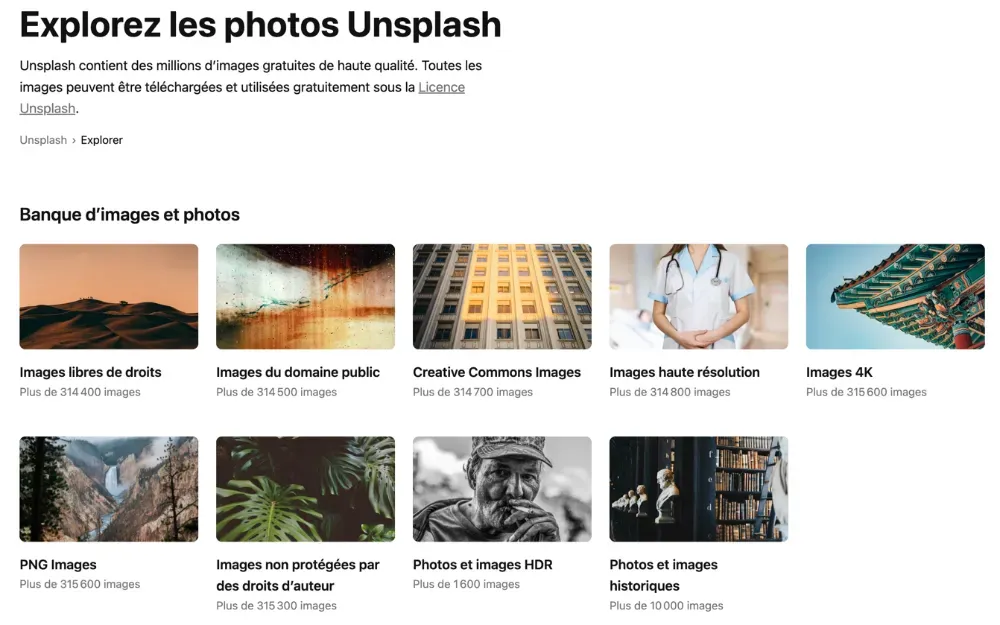
Le site : https://unsplash.com/fr
Unsplash est devenu au fil des années LA référence incontournable pour les images libres de droits de haute qualité. Ce qui frappe immédiatement, c'est la diversité et la qualité professionnelle des clichés disponibles. On y trouve le travail de photographes talentueux du monde entier qui partagent généreusement leurs plus belles créations.
Ce qui rend Unsplash exceptionnel
La force d'Unsplash réside dans sa communauté de contributeurs. Chaque jour, des milliers de nouvelles photos sont ajoutées, couvrant absolument tous les thèmes imaginables : paysages à couper le souffle, architecture urbaine, nature sauvage, abstractions colorées, minimalisme zen... Vous cherchez une forêt brumeuse au lever du soleil ? Un désert étoilé la nuit ? Une rue de Tokyo sous la pluie ? Unsplash a tout ça, et bien plus encore.
L'interface de recherche est intuitive et permet de filtrer par orientation (essentiel pour trouver des images adaptées à votre écran), par couleur dominante, ou simplement de naviguer dans les collections thématiques créées par les utilisateurs. Chaque image est disponible en haute résolution, parfaite pour les écrans 4K et 5K des Mac récents.
Comment l'utiliser efficacement
Mon conseil :créez-vous un compte gratuit et commencez à constituer vos propres collections. Vous pouvez ainsi organiser vos découvertes par thème (travail, détente, saisons...) et y revenir facilement. La licence Unsplash est par ailleurs très permissive : vous pouvez utiliser ces images comme bon vous semble, même pour des projets commerciaux. Attention toutefois certaines images sont payantes. Pour les repérer, elles ont une icône en haut à gauche
Dynamic Wallpaper Club : l'art du fond d'écran qui évolue
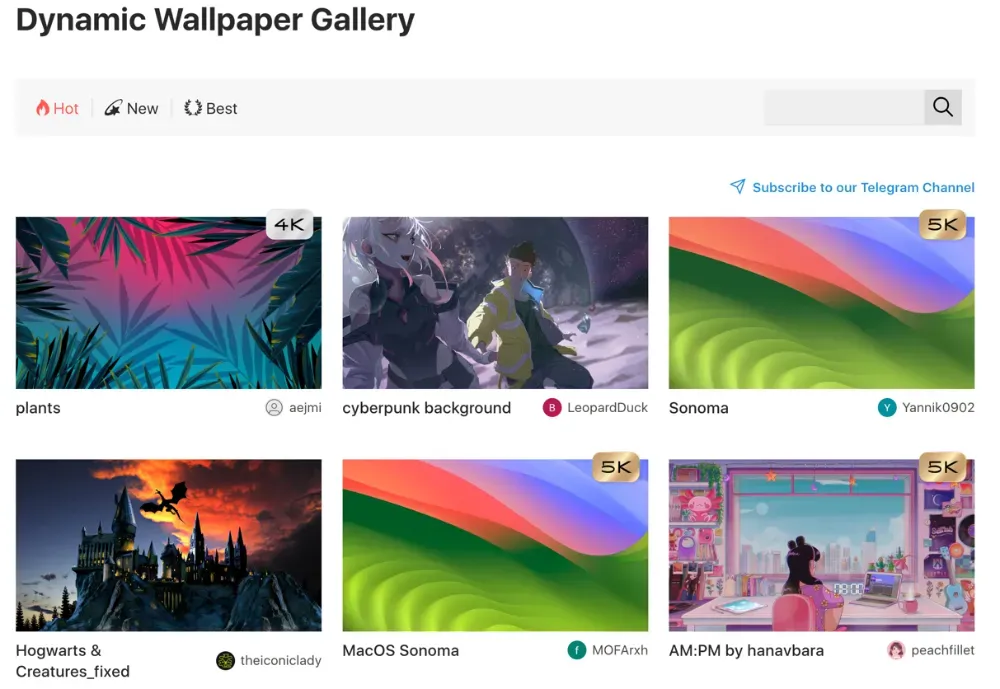
Le site : https://dynamicwallpaper.club/
Voici l'une de mes découvertes les plus fascinantes de ces derniers mois. Dynamic Wallpaper Club se spécialise dans un type particulier de wallpaper : les fonds d'écran dynamiques qui changent selon l'heure de la journée. Si vous utilisez macOS Mojave ou une version ultérieure, vous allez adorer cette fonctionnalité.
Le concept des fonds d'écran dynamiques
Un fond d'écran dynamique n'est pas une simple image statique, mais plutôt une série de photos ou d'illustrations qui se succèdent automatiquement tout au long de la journée. Imaginez un paysage qui passe du rose de l'aube au bleu éclatant de midi, puis aux teintes orangées du crépuscule, avant de plonger dans la nuit étoilée. C'est exactement ce que proposent ces wallpapers.
La magie opère grâce aux horodatages pour que votre fond d'écran dynamique change à des moments précis de la journée. Le système d'exploitation ajuste automatiquement l'image affichée en fonction de l'heure locale et même, pour certains fonds d'écran, de votre position géographique.
Le résultat est bluffant : votre bureau semble vivant, respirant au rythme de la journée.
La collection Dynamic Wallpaper Club
Le site propose une sélection minutieuse de fonds d'écran dynamiques, tous créés avec soin. On y trouve des paysages naturels (mon préféré : Alpine Collection, une vallée alpine qui traverse toutes les saisons), des scènes urbaines, des créations abstraites et même des reproductions d'œuvres d'art animées.
Chaque wallpaper est téléchargeable au format HEIC (le format natif des fonds d'écran dynamiques sur Mac) et s'installe en quelques clics. La qualité est systématiquement irréprochable, avec des transitions douces entre les différentes phases de la journée. Certains packs contiennent jusqu'à 16 images différentes pour créer une progression ultra-fluide.
Installation d'un fond d'écran dynamique
Les fonds d'écran dynamiques ont été introduits pour la première fois par Apple sous le nom de « Dynamic Desktop » dans macOS Mojave (10.14) en 2018.
Je vous conseille de créer un répertoire pour mettre vos fonds d'écran dynamiques.
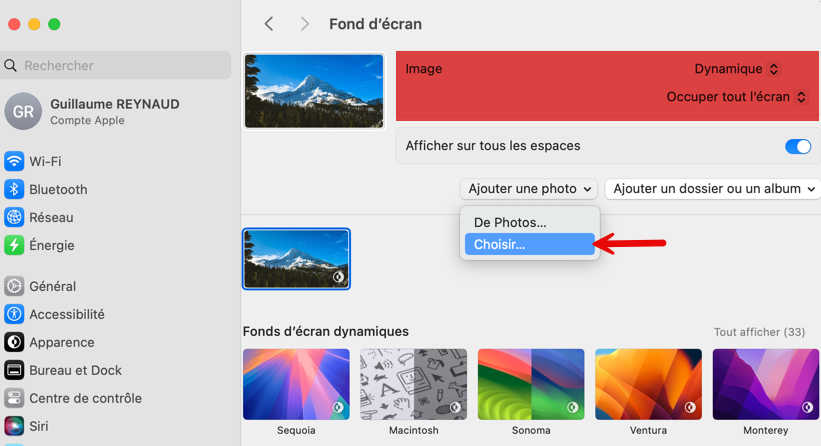
Allez dans le menu Réglages Systèmes ➙ Fond d'écran ➙ Ajouter une photo ➙ Choisir. Et c'est tout.
Vérifier en face d'image que Dynamique et Occuper tout l'écran soient sélectionner et laisser faire.
Les fonds d'écran dynamiques utilisent le format d'image HEIC qui peut contenir plusieurs images associées à des métadonnées de date et d'heure. En fonction des métadonnées contenues, macOS met à jour le bureau de manière dynamique pour afficher l'une des images contenues dans le fichier HEIC correspondant à l'heure système.
Walld : la nouvelle génération de fonds d'écran personnalisables
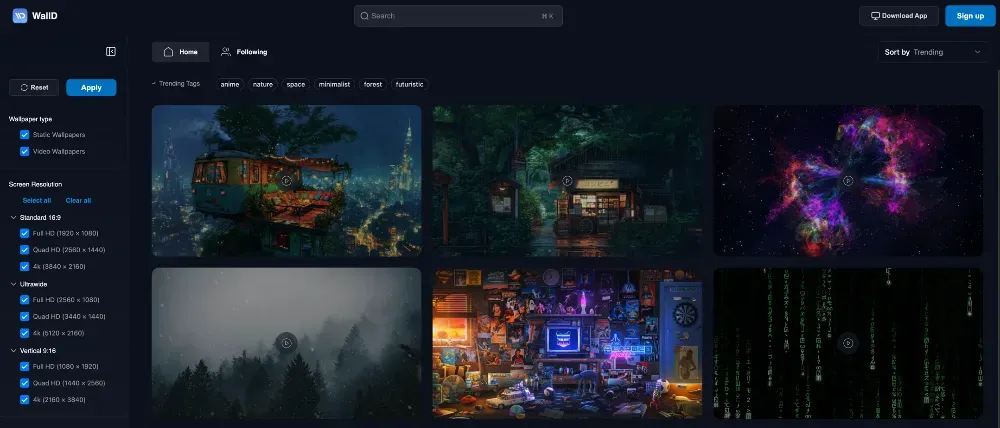
Le site : https://explore.walld.app/dashboard
Walld représente une approche moderne et innovante du fond d'écran de qualité. C'est à la fois une application et une plateforme web qui repousse les limites de ce qu'on peut faire avec un wallpaper sur Mac.
Une plateforme complète et interactive
Contrairement aux deux premiers sites qui sont essentiellement des galeries, Walld est un véritable écosystème. Après avoir créé un compte gratuit, vous accédez à un dashboard qui vous permet non seulement de parcourir des milliers de fonds d'écran, mais aussi de les personnaliser, de créer vos propres collections synchronisées, et même de programmer des rotations automatiques.
L'application macOS associée se synchronise avec votre compte en ligne, permettant une gestion fluide de votre bibliothèque de wallpapers. Vous pouvez définir des règles complexes : tel fond d'écran le matin, tel autre l'après-midi, rotation aléatoire pendant le week-end, etc.
Qualité et diversité du catalogue
Le catalogue de Walld est impressionnant tant par sa taille que par sa qualité. On y trouve un mélange savamment dosé de photographies professionnelles, d'illustrations numériques, de designs minimalistes et de créations artistiques. La curation est excellente : chaque image semble avoir été sélectionnée avec soin.
Un point particulièrement appréciable : les fonds d'écran sont systématiquement tagués avec des métadonnées détaillées (couleur dominante, style, résolution optimale, ambiance...), ce qui facilite grandement la recherche. L'algorithme de recommandation apprend également de vos préférences pour vous suggérer des wallpapers susceptibles de vous plaire.
Fonctionnalités avancées
Walld propose aussi des fonctionnalités premium comme l'accès à des collections exclusives, la possibilité de créer des fonds d'écran dynamiques personnalisés, ou encore l'intégration avec d'autres services (Spotify, calendrier, météo...). Si la version gratuite est déjà très complète, ces options supplémentaires séduiront les passionnés de personnalisation.
Mes conseils pour choisir et gérer vos fonds d'écran
Au-delà de ces trois ressources exceptionnelles, voici quelques recommandations pratiques issues de mon expérience :
Adaptez à votre usage : Si vous travaillez sur des documents toute la journée, privilégiez des fonds d'écran minimalistes et peu chargés pour ne pas créer de distraction visuelle. À l'inverse, si votre bureau reste souvent visible, osez des images plus audacieuses.
Pensez saisons : Changez vos fonds d'écran au fil de l'année. Une forêt enneigée en décembre, une plage en été... cela crée une connexion agréable avec le monde extérieur, surtout si vous passez beaucoup de temps en intérieur.
Créez des collections : Ne cherchez pas LE fond d'écran parfait unique. Constituez plutôt plusieurs collections thématiques que vous pourrez alterner selon votre humeur ou vos besoins.
Attention à la résolution : Vérifiez toujours que l'image que vous téléchargez est à la bonne résolution pour votre écran. Sur un MacBook Pro 16 pouces avec écran Retina, visez au minimum du 3072×1920 pixels pour une netteté optimale.
FAQ : Questions fréquentes sur les fonds d'écran Mac
Comment installer un fond d'écran dynamique sur Mac ?
Téléchargez le fichier au format HEIC, double-cliquez dessus pour l'ouvrir dans Aperçu, puis faites un clic droit et sélectionnez "Définir l'image du bureau". Le système détectera automatiquement qu'il s'agit d'un fond d'écran dynamique et activera les changements automatiques selon l'heure.
Les fonds d'écran en haute résolution ralentissent-ils le Mac ?
Non, les fonds d'écran, même en très haute résolution, n'ont qu'un impact négligeable sur les performances. macOS gère efficacement ces images et les optimise pour votre configuration matérielle. Même les fonds d'écran dynamiques consomment très peu de ressources.
Peut-on utiliser plusieurs fonds d'écran sur des écrans différents ?
Absolument ! Si vous utilisez plusieurs moniteurs avec votre Mac, vous pouvez définir un fond d'écran différent pour chacun. Allez dans Préférences Système > Bureau et économiseur d'écran, et configurez chaque écran indépendamment. C'est idéal pour créer des ambiances différentes selon l'usage de chaque moniteur.
Quelle est la meilleure résolution pour un fond d'écran sur Mac ?
Cela dépend de votre modèle de Mac. Pour un MacBook Air 13 pouces récent, visez du 2560×1600. Pour un MacBook Pro 16 pouces, du 3456×2234. Pour un iMac 27 pouces 5K, privilégiez du 5120×2880. En règle générale, visez toujours la résolution native de votre écran ou supérieure.
Conclusion : personnalisez votre Mac avec style
Voilà, vous disposez maintenant de trois ressources exceptionnelles pour transformer l'apparence de votre Mac. Que vous optiez pour l'immense bibliothèque d'Unsplash, les fonds d'écran dynamiques hypnotisants de Dynamic Wallpaper Club, ou l'écosystème complet de Walld, vous trouverez certainement de quoi renouveler régulièrement votre environnement de travail.
Mon défi pour vous ? Prenez quinze minutes cette semaine pour explorer ces trois sites et constituer une première collection de vos coups de cœur. Testez au moins un fond d'écran dynamique si votre Mac le permet, l'expérience vaut vraiment le détour. Et si vous découvrez des perles rares, n'hésitez pas à les partager dans les commentaires ci-dessous !
Votre bureau numérique est votre espace quotidien : autant le rendre aussi inspirant et agréable que possible. À vos téléchargements !