Vous venez d'hériter d'un serveur Linux et vous ignorez quelle distribution tourne dessus ? Vous devez installer un paquet mais vous n'êtes pas sûr de sa compatibilité avec votre système ? Ou encore vous devez signaler un bug et l'équipe technique vous demande des informations précises sur votre environnement ? Dans tous ces cas, vérifier la version de Linux est la première étape indispensable.
Dans cet article, nous allons explorer 6 méthodes éprouvées pour identifier votre distribution Linux, votre version de noyau et les informations système essentielles directement depuis le terminal, en quelques secondes.
Maîtriser ces commandes vous sera utile pour :
- Installer les bons paquets compatibles avec votre version
- Diagnostiquer efficacement les problèmes système
- Signaler des bugs avec des informations précises
- Garantir la compatibilité avec des logiciels et pilotes
- Planifier des mises à niveau système
Méthode 1 : Vérifier la version du noyau avec la commande uname
La commande uname est la manière la plus rapide de connaître votre version du noyau Linux. Elle affiche des informations système essentielles : version du noyau, architecture matérielle et système d'exploitation.
Afficher la version du noyau et le nom du système
uname -or
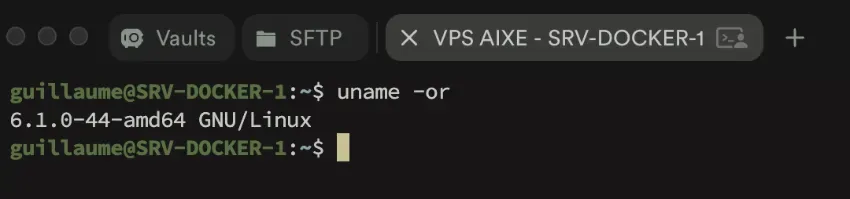
Dans cette commande, -o affiche le nom du système d'exploitation (ex. GNU/Linux), et -r affiche la version de publication du noyau.
Afficher toutes les informations système en une seule commande
uname -a

L'option -a est un raccourci pratique qui regroupe toutes les informations disponibles : nom du noyau, nom de l'hôte, version du noyau, version de la build, architecture matérielle, type de processeur et système d'exploitation. Idéale pour un diagnostic rapide.
Méthode 2 : Lire le fichier /proc/version
Le système de fichiers /proc est un système virtuel monté automatiquement au démarrage. Il stocke en temps réel les informations sur les processus en cours et les détails du système. Le fichier /proc/version est une source fiable pour consulter votre version du noyau Linux.
cat /proc/version
Cette commande vous révèle plusieurs informations précieuses :
- Version du noyau Linux (ex. Linux version 5.15.0-53-generic)
- Nom de l'utilisateur qui a compilé le noyau
- Version du compilateur GCC utilisé pour construire le noyau
- Type de noyau : SMP (Symmetric MultiProcessing) indique la prise en charge de plusieurs CPU ou cœurs
- Date et heure de compilation du noyau

Méthode 3 : Identifier la distribution avec /etc/os-release
C'est la méthode la plus universelle et fiable pour connaître votre distribution Linux. Le fichier /etc/os-release est présent sur pratiquement toutes les distributions modernes : Ubuntu, Debian, Fedora, RHEL, Rocky Linux, AlmaLinux, Arch Linux, Alpine Linux, OpenSUSE…
cat /etc/os-release
Pour certaines distributions plus anciennes ou spécifiques, des fichiers dédiés existent :
cat /etc/gentoo-release # Gentoo Linux
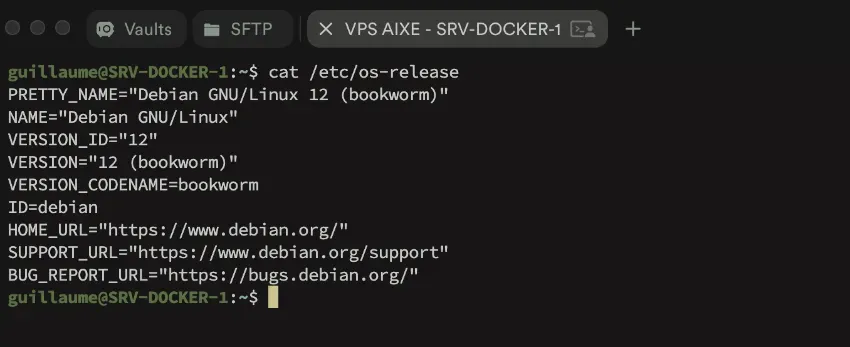
La sortie de /etc/os-release vous fournit : le nom de la distribution, son numéro de version, son nom de code (codename), l'URL du site officiel et la famille de la distribution (ex. Debian, RedHat). C'est la commande de référence à retenir absolument pour vérifier votre version Linux.
Méthode 4 : Utiliser la commande lsb_release
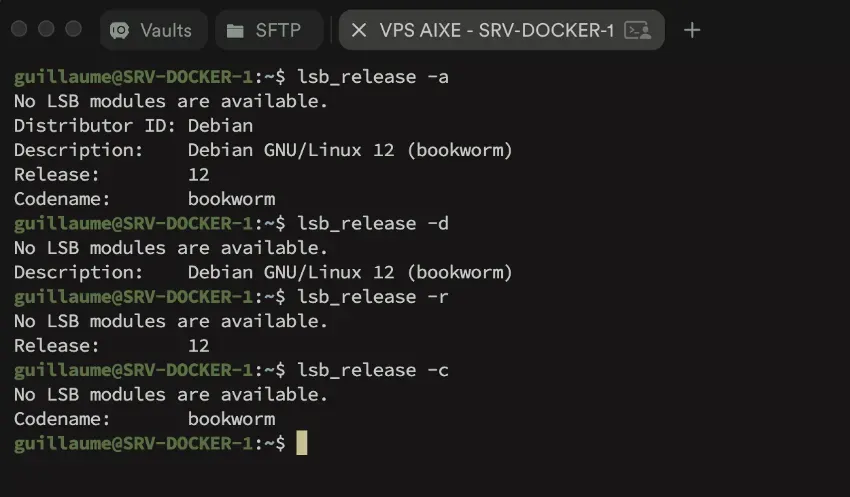
La commande lsb_release affiche les informations LSB (Linux Standard Base) de votre distribution. Elle fournit une sortie standardisée, indépendante de la distribution. Pratique dans les scripts ou pour une lecture uniforme sur différents systèmes.
Installation selon votre distribution
- sudo apt install lsb-release # Debian, Ubuntu, Linux Mint
- sudo dnf install redhat-lsb-core # Fedora, RHEL 8+, Rocky Linux, AlmaLinux
- sudo pacman -S lsb-release # Arch Linux
- sudo zypper install lsb-release # OpenSUSE
- sudo apk add lsb-release # Alpine Linux
Utilisation
lsb_release -a
Options disponibles pour cibler une information précise :
- lsb_release -d # Description seulement
- lsb_release -r # Numéro de version seulement
- lsb_release -c # Nom de code seulement
Méthode 5 : Consulter les informations système avec hostnamectl
La commande hostnamectl est un utilitaire systemd disponible sur la quasi-totalité des distributions Linux modernes. Elle affiche une vue complète et structurée des informations système, incluant le nom d'hôte, la version du système d'exploitation, la version du noyau, l'architecture et les identifiants de machine.
hostnamectl
Informations affichées :
- Nom d'hôte statique de la machine
- Système d'exploitation et sa version
- Version du noyau
- Architecture matérielle
- Identifiants machine et de démarrage (boot ID)
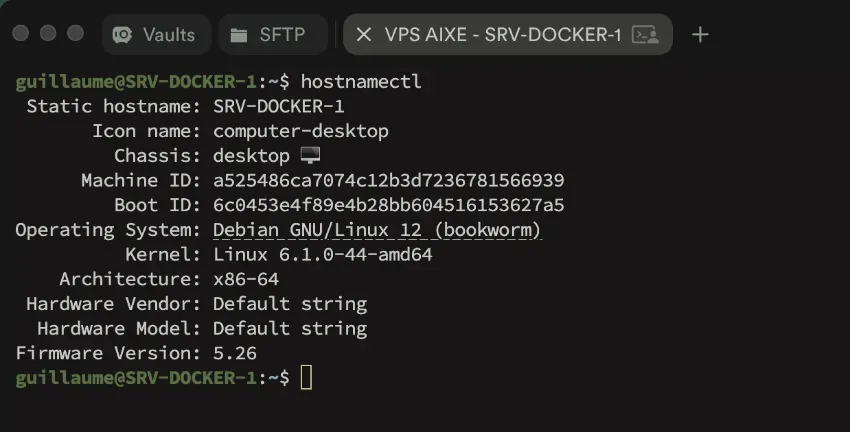
C'est une commande particulièrement utile pour les administrateurs système qui gèrent plusieurs serveurs, car elle donne une vue synthétique et lisible de l'environnement.
Méthode 6 : Fichiers de version spécifiques aux distributions
Certaines distributions Linux maintiennent leurs propres fichiers de version. Ces fichiers spécifiques à chaque distribution sont utiles dans des environnements hétérogènes ou pour des scripts ciblant une famille de distributions.
- cat /etc/redhat-release # RHEL, CentOS, Fedora, Rocky Linux, AlmaLinux
- cat /etc/debian_version # Debian
- cat /etc/lsb-release # Ubuntu (versions anciennes)
- cat /etc/arch-release # Arch Linux
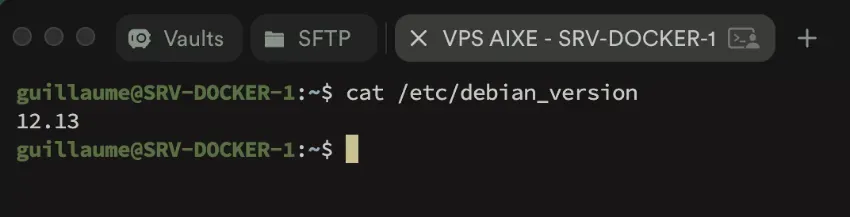
Tableau récapitulatif des commandes
Voici un tableau de référence rapide pour retrouver en un coup d'œil la bonne commande selon votre besoin :
| Commande | Ce qu'elle affiche | Idéal pour |
|---|---|---|
| uname -r | Version du noyau uniquement | Vérification rapide du noyau |
| uname -a | Toutes les infos système | Vue d'ensemble complète |
| cat /proc/version | Détails de compilation du noyau | Infos détaillées sur le noyau |
| cat /etc/os-release | Détails de la distribution | Méthode la plus fiable |
| lsb_release -a | Infos conformes LSB< | Sortie standardisée |
| hostnamectl | OS, noyau et matériel | Systèmes basés sur systemd< |
FAQ — Questions fréquentes
Comment vérifier la version de Linux en une seule commande ?
La commande la plus universelle est cat /etc/os-release. Elle fonctionne sur pratiquement toutes les distributions Linux modernes et affiche le nom, la version et le nom de code de votre distribution.
Quelle est la différence entre la version du noyau et la version de la distribution ?
La version de la distribution (ex. Ubuntu 22.04, Debian 12) désigne l'ensemble de l'environnement logiciel fourni par l'éditeur. La version du noyau Linux (ex. 5.15.0-53-generic) désigne le cœur du système d'exploitation qui gère les ressources matérielles. Une même distribution peut embarquer différentes versions du noyau selon les mises à jour.
La commande lsb_release est-elle disponible sur toutes les distributions ?
Non. lsb_release n'est pas installé par défaut sur toutes les distributions. Il faut l'installer manuellement via le gestionnaire de paquets (apt, dnf, pacman, etc.). Préférez cat /etc/os-release ou hostnamectl qui sont disponibles nativement sur les systèmes modernes.
Comment savoir si mon noyau Linux est 32 bits ou 64 bits ?
Utilisez la commande uname -m. Si la sortie est x86_64, votre noyau est 64 bits. Si la sortie est i686 ou i386, il est 32 bits.
Comment vérifier la version de Linux sur un serveur distant ?
Connectez-vous en SSH à votre serveur, puis utilisez l'une des commandes décrites dans cet article (uname -a, cat /etc/os-release, etc.). Aucune interface graphique n'est nécessaire, tout fonctionne en ligne de commande.
Peut-on vérifier la version de Linux sans droits root ?
Oui ! Toutes les commandes présentées dans cet article (uname, cat /etc/os-release, lsb_release, hostnamectl) fonctionnent en tant qu'utilisateur normal, sans nécessiter de droits administrateur (sudo).
Que faire si le fichier /etc/os-release n'existe pas ?
Si ce fichier est absent, vous êtes probablement sur une distribution très ancienne. Essayez /etc/redhat-release (pour les systèmes RedHat/CentOS), /etc/debian_version (pour Debian), ou uname -a pour obtenir les informations du noyau.
Conclusion
Vous connaissez désormais 6 méthodes fiables pour vérifier la version de Linux sur n'importe quel système. Que vous soyez débutant ou administrateur système chevronné, ces commandes font partie du quotidien de tout utilisateur Linux.
Pour résumer : cat /etc/os-release est la méthode la plus universelle pour identifier votre distribution, tandis que uname -r reste le moyen le plus rapide pour connaître votre version du noyau Linux. La commande hostnamectl est particulièrement recommandée sur les systèmes modernes basés sur systemd.
👉 Pour aller plus loin, explorez également un outil comme screenfetch qui affiche un résumé complet et visuellement attrayant de vos informations système dans le terminal.
💬 Cet article vous a été utile ? Partagez-le avec vos collègues. N'hésitez pas à consulter nos autres guides sur les commandes Linux essentielles pour aller encore plus loin dans la maîtrise de votre système !