Votre Android TV ou votre box Xiaomi ralentit à cause des publicités et des applications préinstallées ? Ne jetez pas votre matériel. Si les outils dopés à l’IA comme CleanYourTV font le buzz, il existe une alternative open-source bien plus respectueuse de votre vie privée : CleanMyTV.
Grâce au protocole ADB, ce logiciel gratuit vous permet de nettoyer manuellement et localement votre téléviseur depuis votre PC. Découvrez dans ce guide pas-à-pas comment libérer la RAM de votre TV, accélérer vos applications comme Emby et supprimer définitivement le bloatware sans aucun risque de planter votre écran.
Pourquoi utiliser CleanMyTV
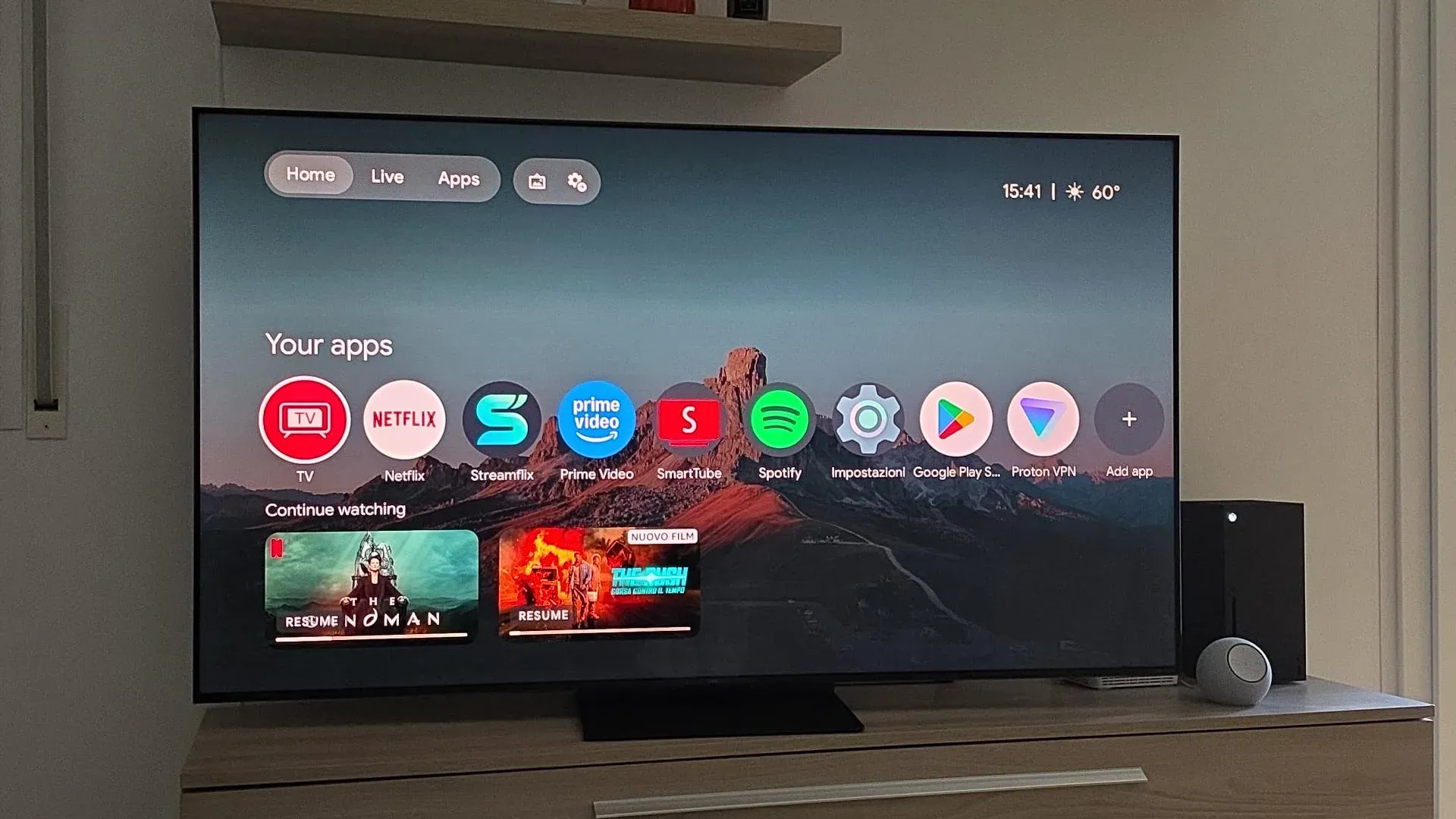
Interface saturée de publicités, recommandations intrusives, et navigation qui saccade… Si vous possédez un téléviseur ou une box sous Android TV ou Google TV, ce constat vous est probablement familier.
Les constructeurs, à l'image de Xiaomi et son interface PatchWall, ont la main lourde sur les applications préinstallées (bloatware). Sur des modèles d'entrée de gamme qui ne disposent souvent que de 1,5 Go de RAM, ces processus en arrière-plan transforment rapidement l'expérience.
Pour y remédier, la tendance actuelle se tourne vers des outils automatisés par intelligence artificielle comme CleanYourTV. Cependant, confier la génération de scripts système à une IA ou envoyer ses données sur des serveurs tiers ne plaît pas à tout le monde. Heureusement, il est tout à fait possible de reprendre le contrôle de son matériel localement, de manière transparente et respectueuse de la vie privée.
C’est là qu’intervient CleanMyTV. Cette alternative open-source et sans IA vous permet de nettoyer votre téléviseur manuellement et en toute sécurité depuis votre ordinateur via le protocole ADB (Android Debug Bridge). En gelant les traceurs et les applications publicitaires inutiles, vous allez pouvoir libérer une quantité précieuse de mémoire vive et redonner une seconde jeunesse à vos applications prioritaires comme Plex ou Emby.
Découvrez dans ce tutoriel complet comment activer le mode développeur sur votre TV, connecter proprement votre PC et appliquer une méthode « zéro risque » pour supprimer le bloatware sans jamais bloquer votre écran.
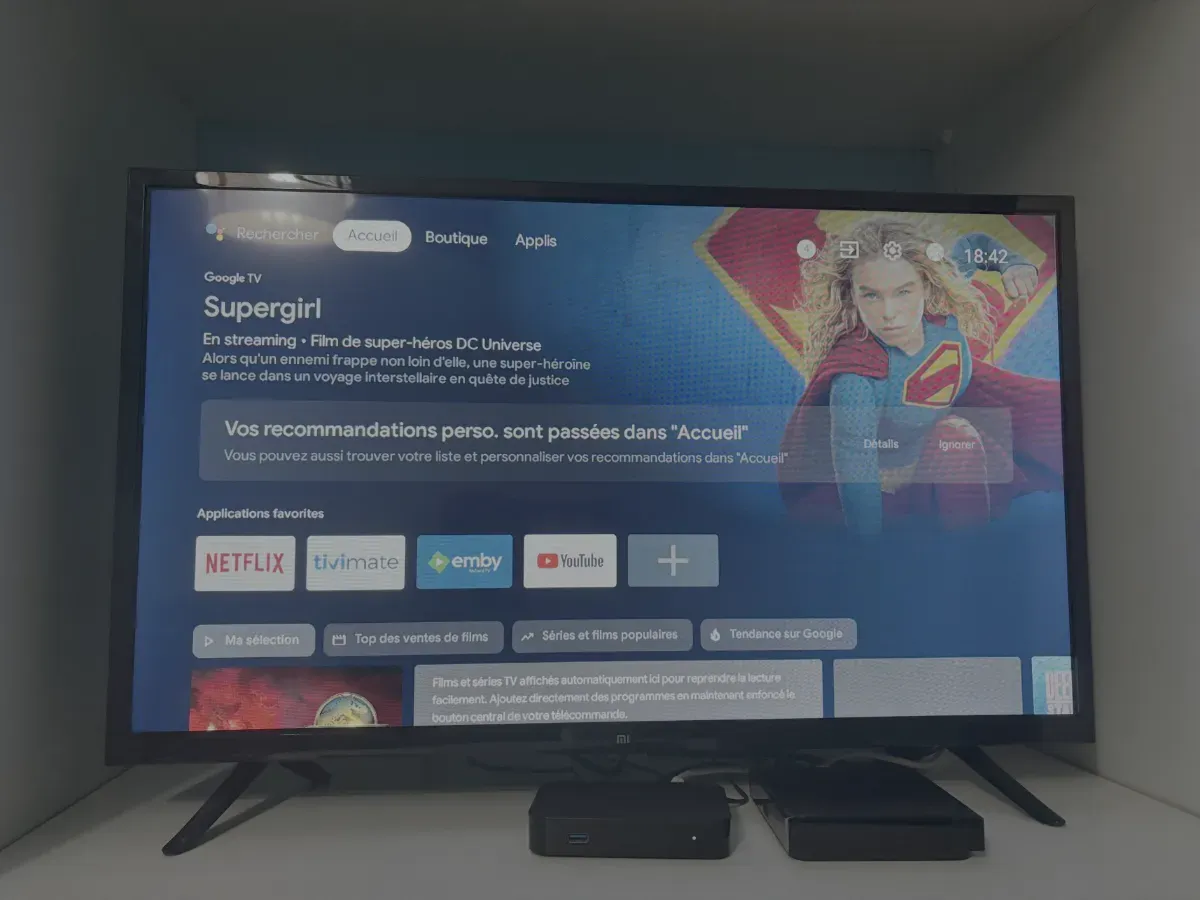
Voici mon écran de démarrage actuel :
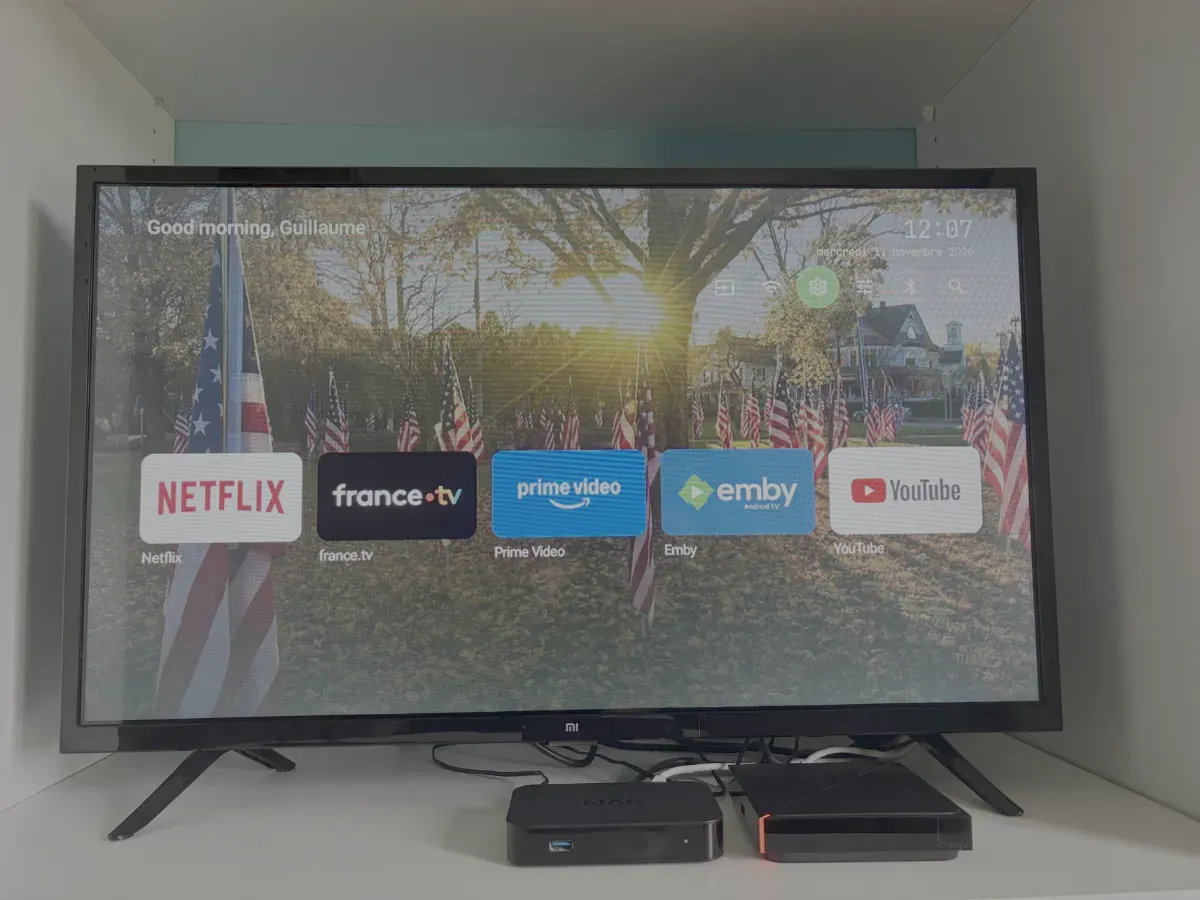
Après le passage de CleanMyTV :
Le tutoriel pas-à-pas : Connexion, sauvegarde et nettoyage
Étape 1 : Activer le mode développeur et l'ADB sur la TV
Avant de lancer le logiciel sur votre ordinateur, vous devez autoriser votre téléviseur à recevoir des commandes externes.
- Allumez votre TV et allez dans les Paramètres (icône d'engrenage en haut à droite).
- Selon l'interface de votre appareil :
- Android TV classique : Allez dans Système > À propos.
- Interface Xiaomi (PatchWall) : Allez dans Préférences relatives à l'appareil > À propos.
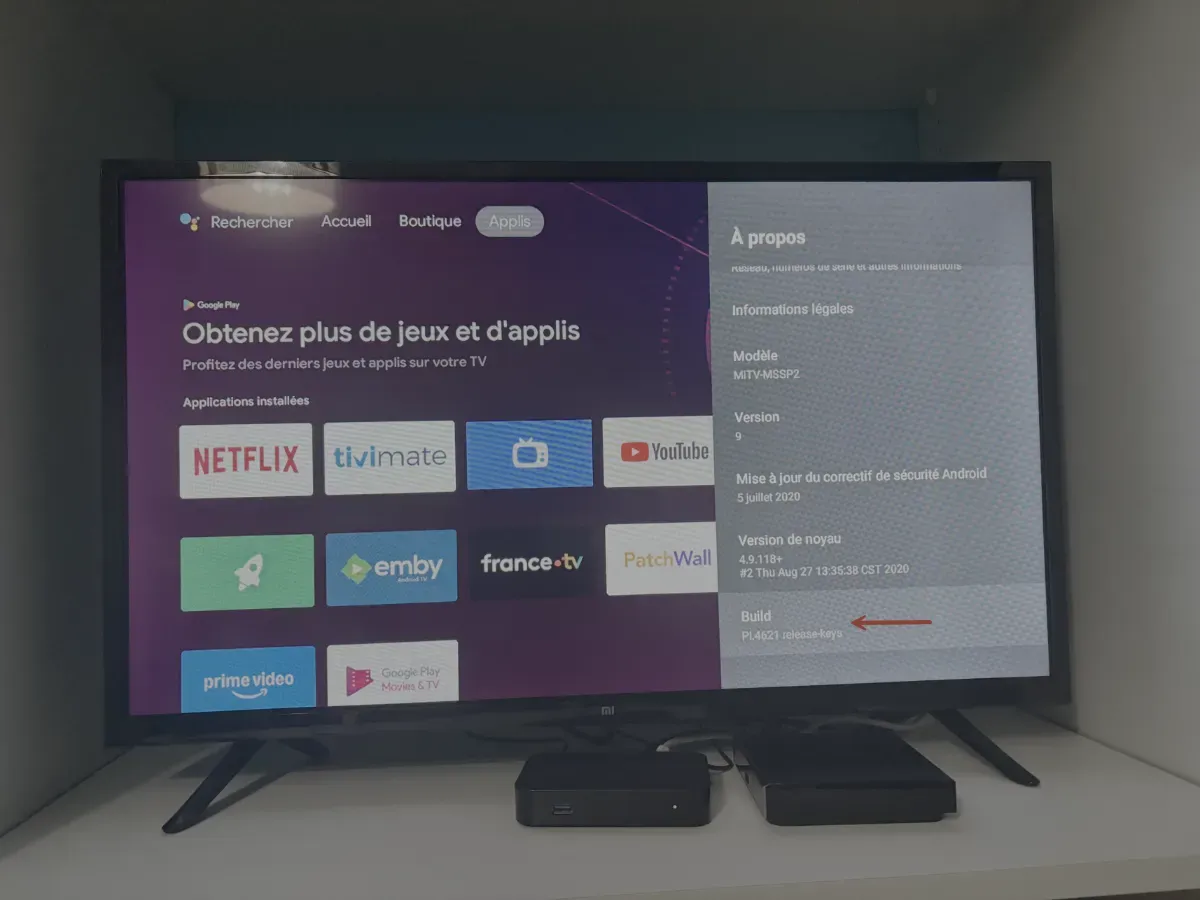
- Descendez tout en bas de la liste jusqu'à trouver la ligne Version du système (ou Build / Numéro de version).
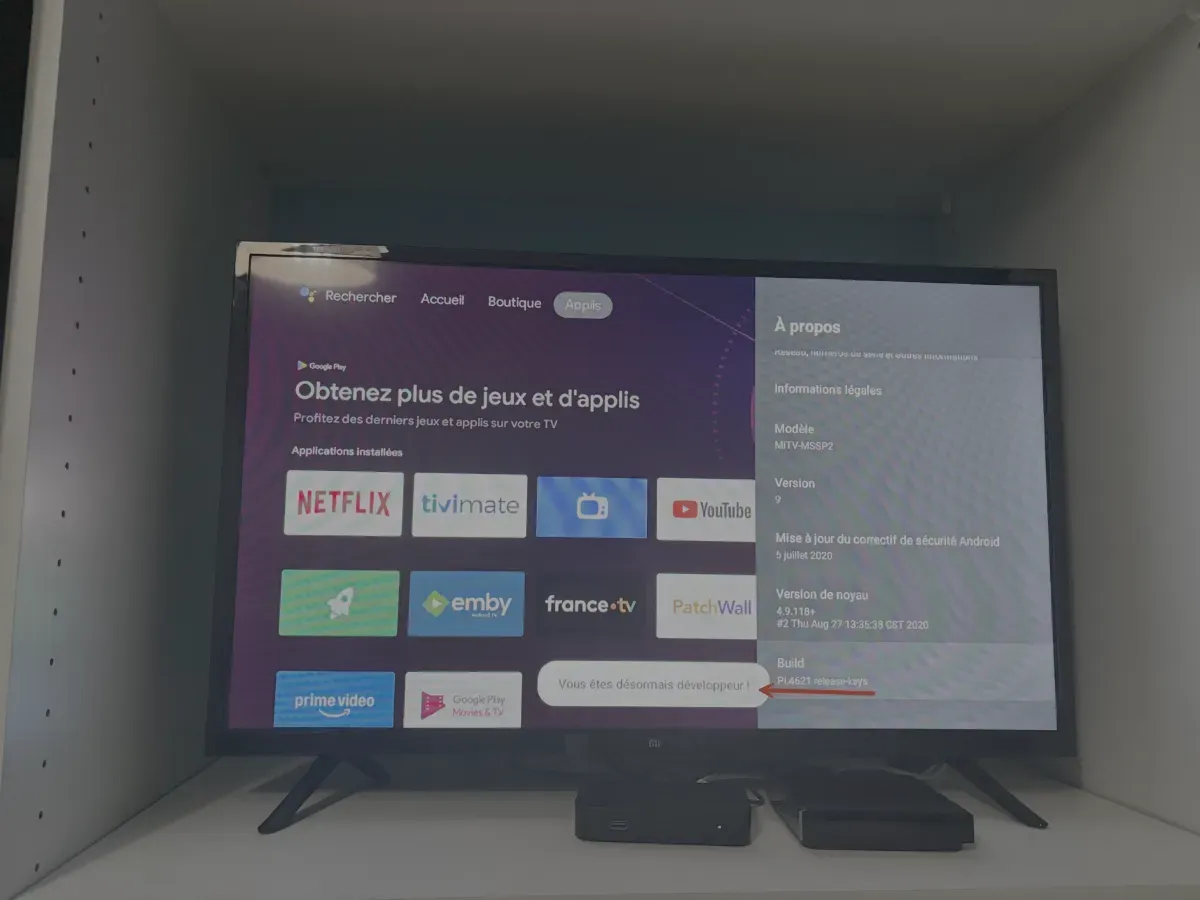
- Appuyez 7 fois de suite sur le bouton central de votre télécommande. Une notification s'affiche à l'écran : « Vous êtes désormais développeur ».
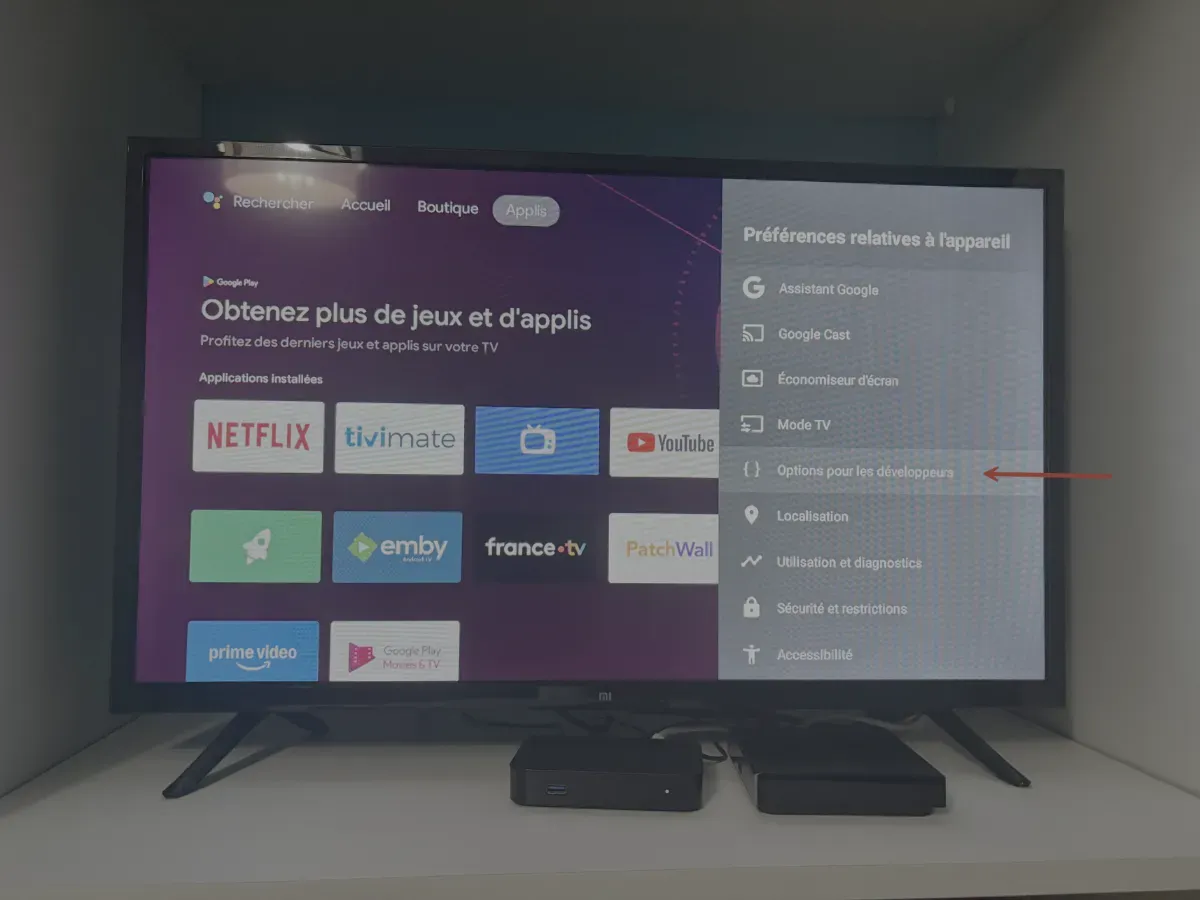
- Revenez en arrière d'un écran. Un nouveau menu est apparu : Options pour les développeurs. Entrez dedans.
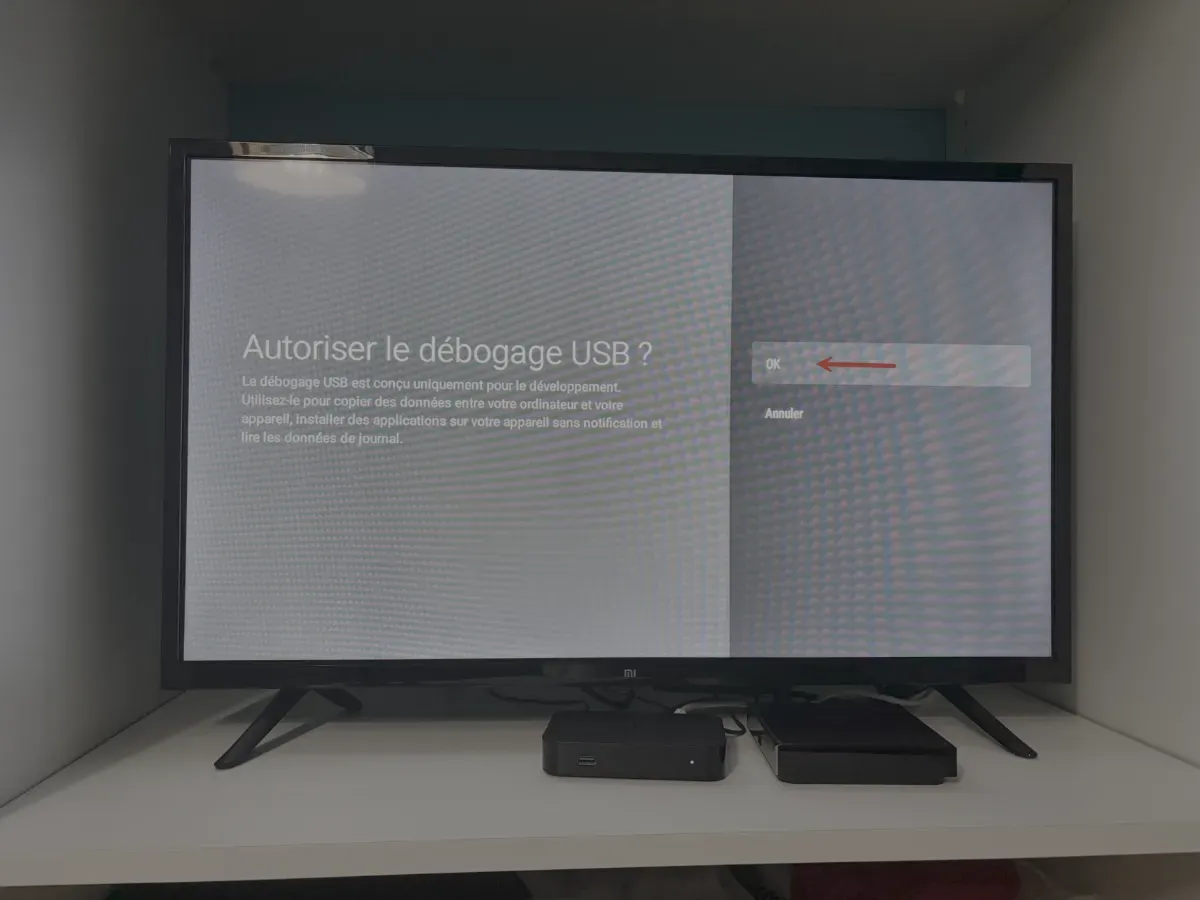
- Localisez la ligne Débogage USB (qui gère le protocole ADB général) et activez-la.
Étape 2 : Préparer l'ordinateur et vérifier les prérequis de la TV Xiaomi
Pour travailler en toute sécurité sur votre modèle Xiaomi Mi TV 4A 32" (L32M5-5ASP), assurez-vous de respecter les éléments suivants :
- Même réseau Wi-Fi / Ethernet : Le PC et la TV Xiaomi doivent obligatoirement être connectés sur le même sous-réseau local (box internet ou routeur).
- Récupération de l'adresse IP de la TV : Dans votre téléviseur, allez dans Paramètres > Réseau et Internet > Cliquez sur votre réseau Wi-Fi ou Ethernet actif et notez l'adresse IP (ex. 192.168.1.41).
- Téléchargement de CleanMyTV : Rendez-vous sur la page GitHub officielle (github.com/wingedpanther/cleanmytv) et téléchargez la dernière version exécutable adaptée à votre système d'exploitation (Windows, macOS ou Linux). Aucun outil ADB supplémentaire n'est nécessaire d'installer au préalable : les binaire ADB sont intégrés au logiciel.
- Spécificités Xiaomi L32M5-5ASP : Ce modèle ne possède que 1,5 Go de RAM et tourne sous Android TV 9 / 10 avec le launcher PatchWall. L'objectif est de supprimer les services publicitaires et l'interface lourde de Xiaomi tout en conservant le fonctionnement du matériel (télécommande Bluetooth, entrées HDMI, Wi-Fi et Tuner TV).
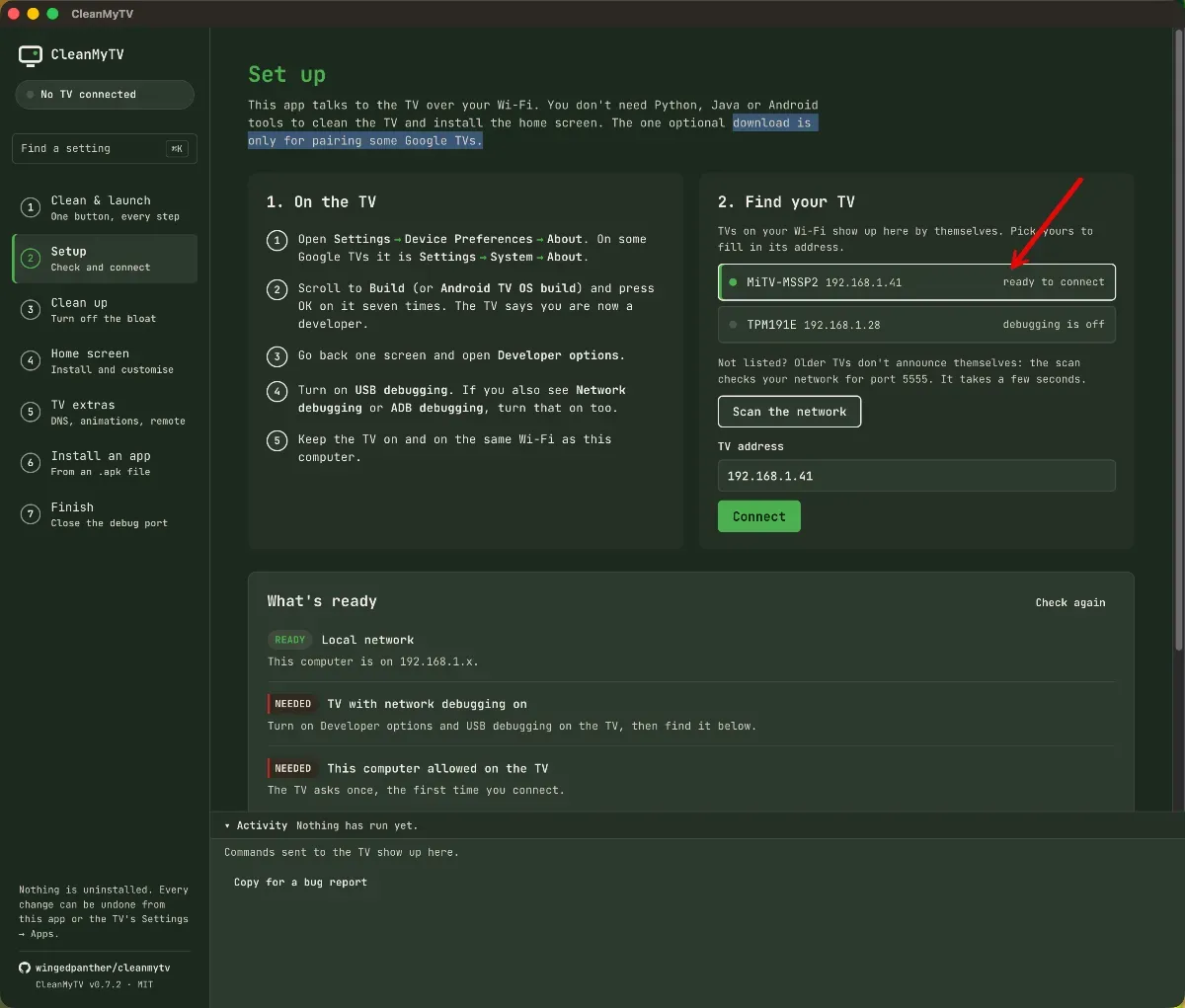
Au premier lancement du logiciel, celui-ci va scanner votre réseau pour découvrir les télévisions à patcher.
Il a bien trouvé ma télévision Xiaomi et la télé est prête pour les modifications (Ready to connect).
Vous pouvez voir une autre télé (celle du salon, qui pour l'instant n'est pas paramétrée)
Étape 3 : Établir la connexion ADB et autoriser le PC
- Lancez CleanMyTV sur votre ordinateur.
- Dans le champ dédié à l'adresse IP cible, saisissez l'IP de votre téléviseur Xiaomi (ex.
192.168.1.41) puis laissez le port par défaut (5555). - Cliquez sur Connect.
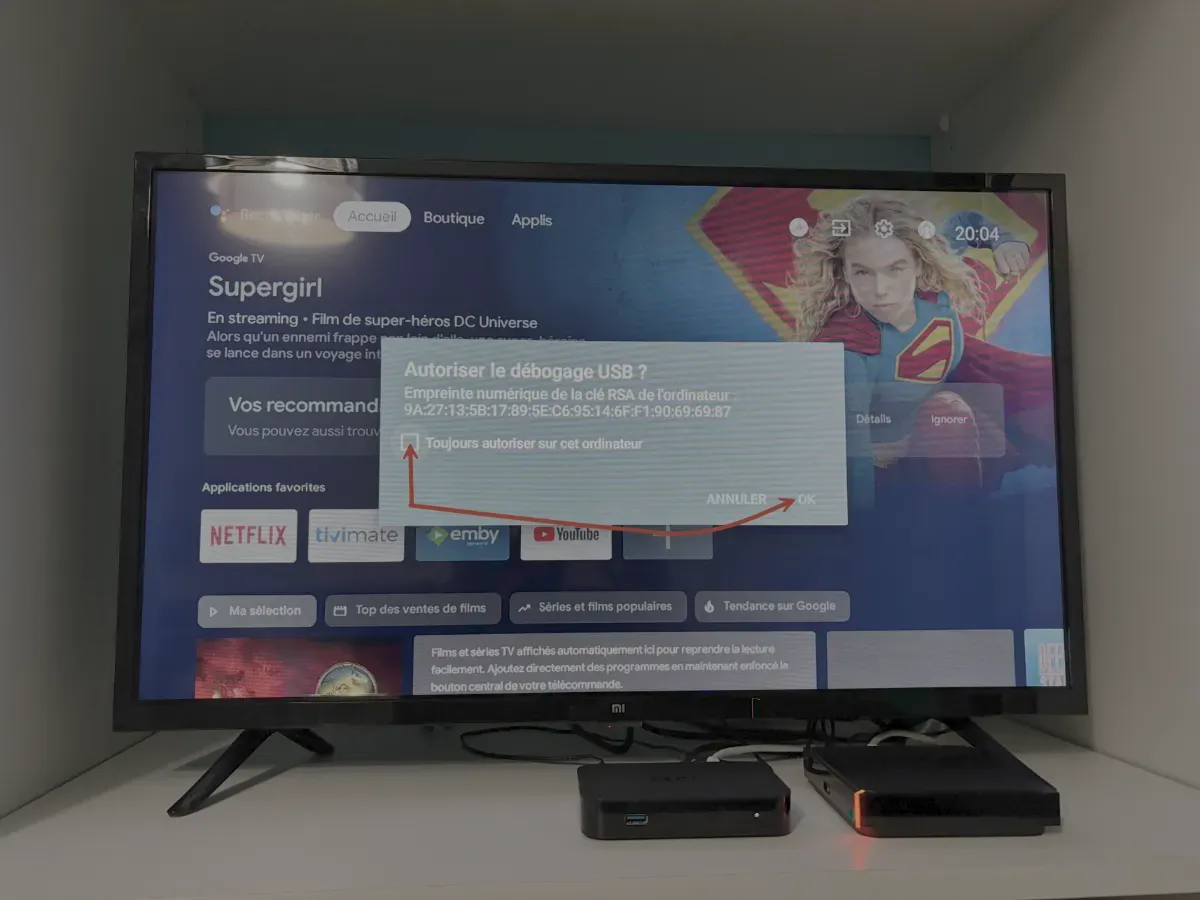
- Regardez immédiatement votre écran de télévision : Une boîte de dialogue s'affiche sur la TV intitulée « Autoriser le débogage USB ? » avec la clé RSA de votre ordinateur.
- Cochez la case « Toujours autoriser à partir de cet ordinateur » et validez avec la télécommande (OK).
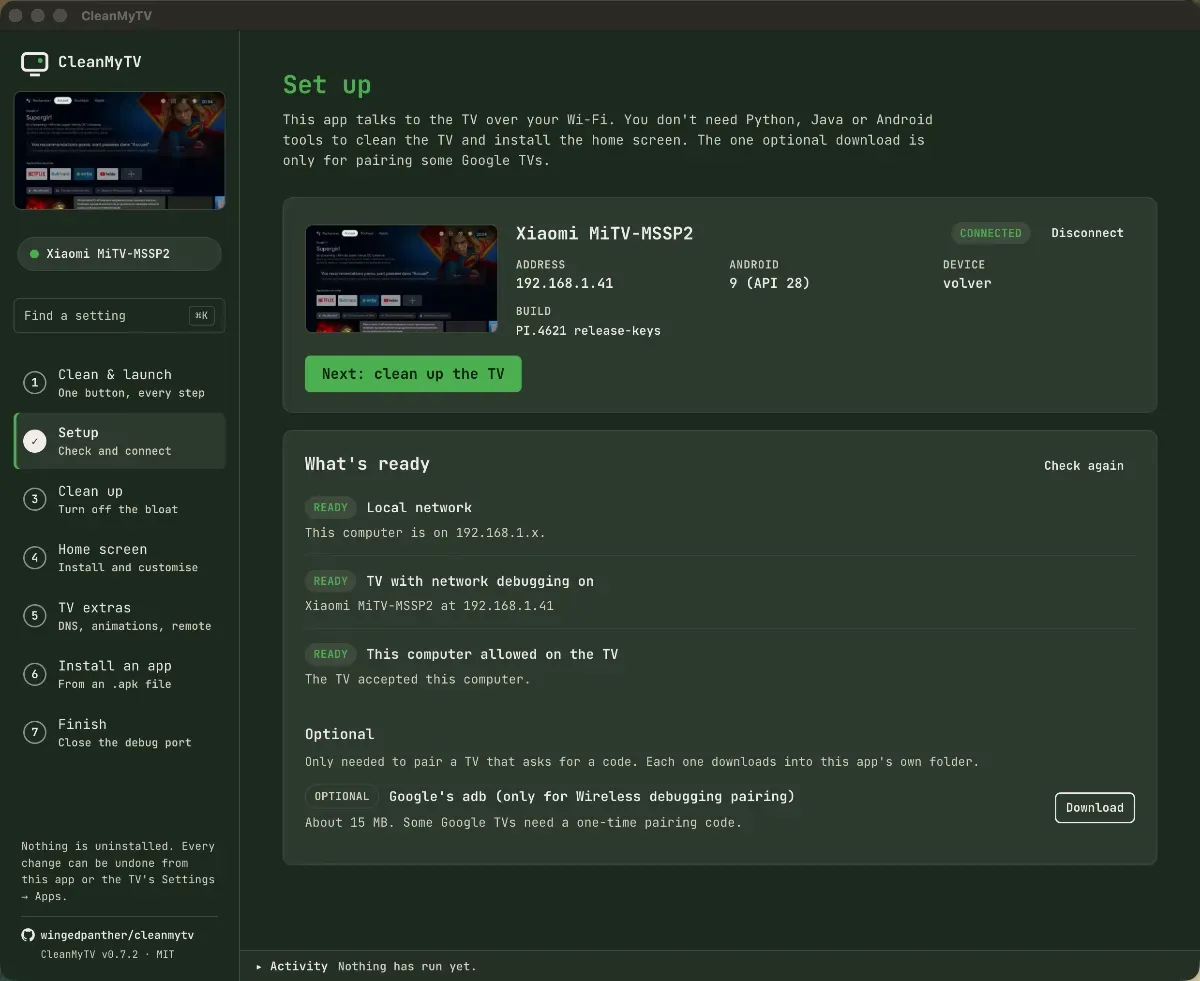
- Dans l'interface de CleanMyTV, le statut de la connexion passe au vert : votre TV Xiaomi est désormais synchronisée.
Étape 4 : Sauvegarder la liste des packages (Étape « Zéro Risque »)
Avant de désactiver le moindre composant système, il est indispensable de créer un point de restauration sous forme de sauvegarde.
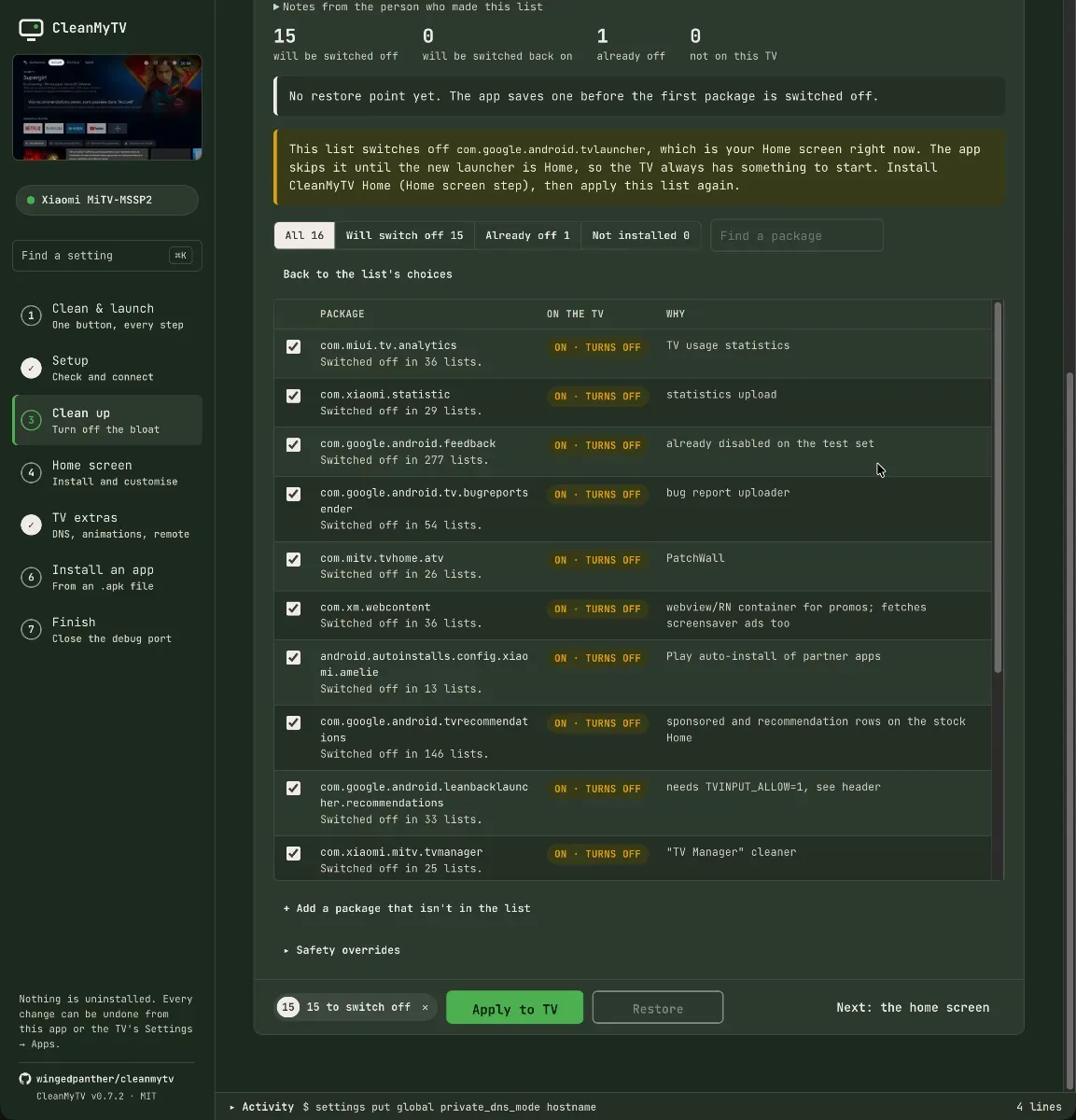
Un point de restauration sera créé avec les packages désactivés, dès que vous appuierez sur Apply to TV.
Comme mon modèle de télé a été reconnu, je me base sur le profil de CleanMyTV. 15 modules vont être désactivés pour améliorer la rapidité de ma télé Xiaomi.
Étape 5 : Paramétrage de l'écran d'accueil
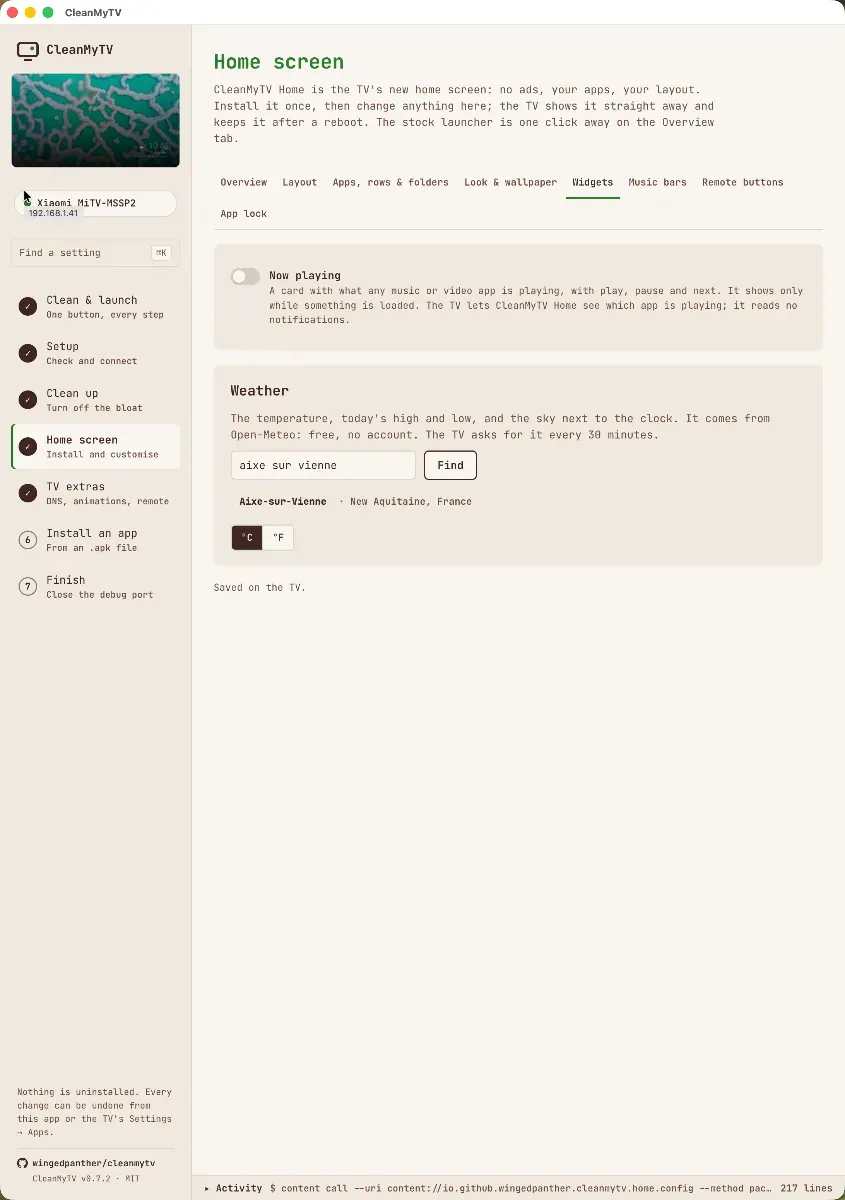
CleanMyTV Home est le nouvel écran d'accueil de votre téléviseur : pas de publicités, vos applications, votre disposition. Installez-le une seule fois, puis modifiez ce que vous voulez dans cet onglet, le téléviseur affiche immédiatement les changements et les conserve même après un redémarrage.
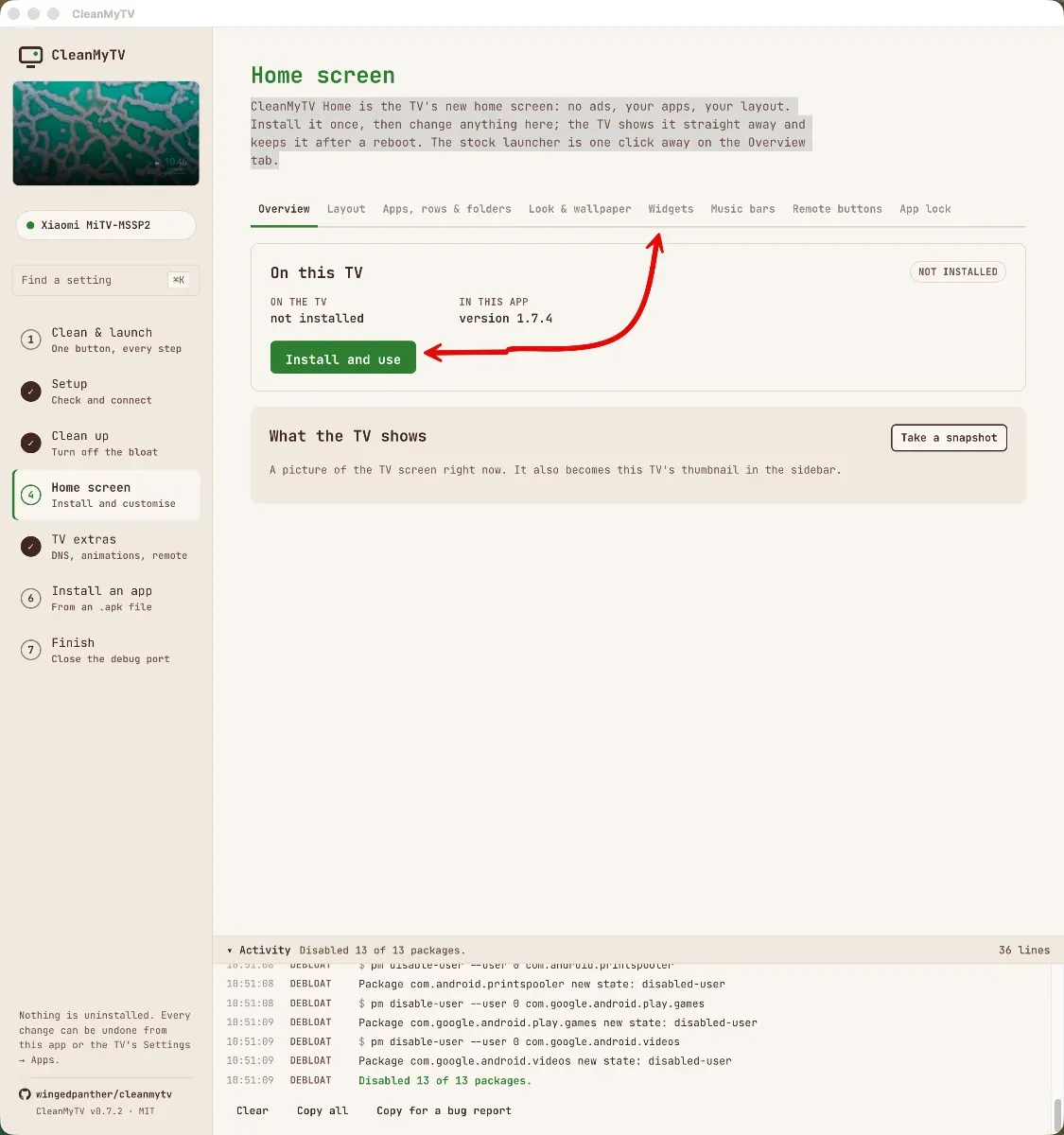
Cliquer sur Install and use pour installer CleanMyTV sur votre télé. Puis ensuite vous pouvez personnaliser votre écran d'accueil grâce aux différents onglets Layout, Apps, Look and wallpaper, ... . La modification s'applique immédiatement
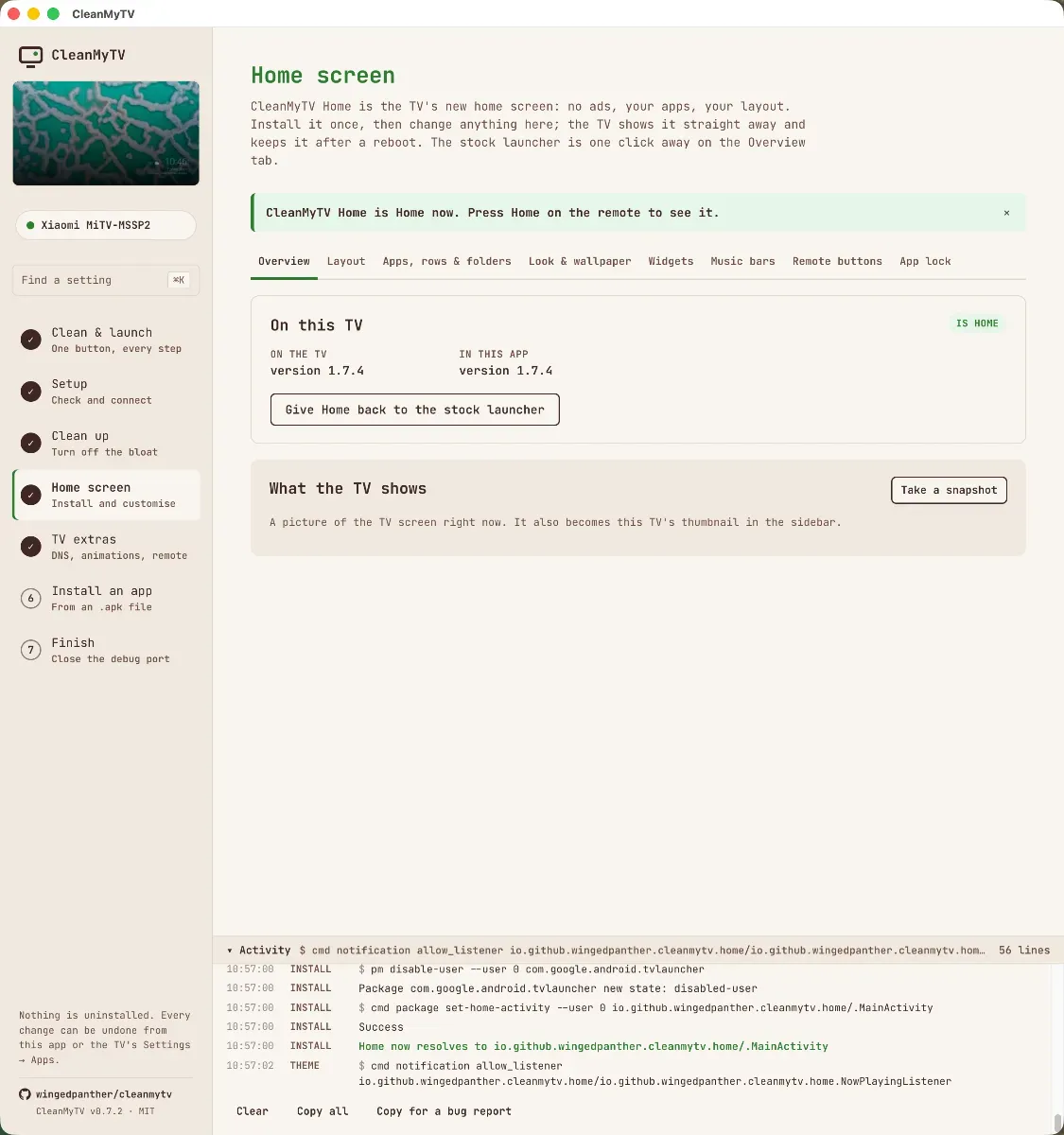
Je ne vais pas détailler chaque onglet, mais c'est très simple d'utilisation. Voici quelques copies d'écran pour que vous découvriez les possibilités de modification de l'interface.
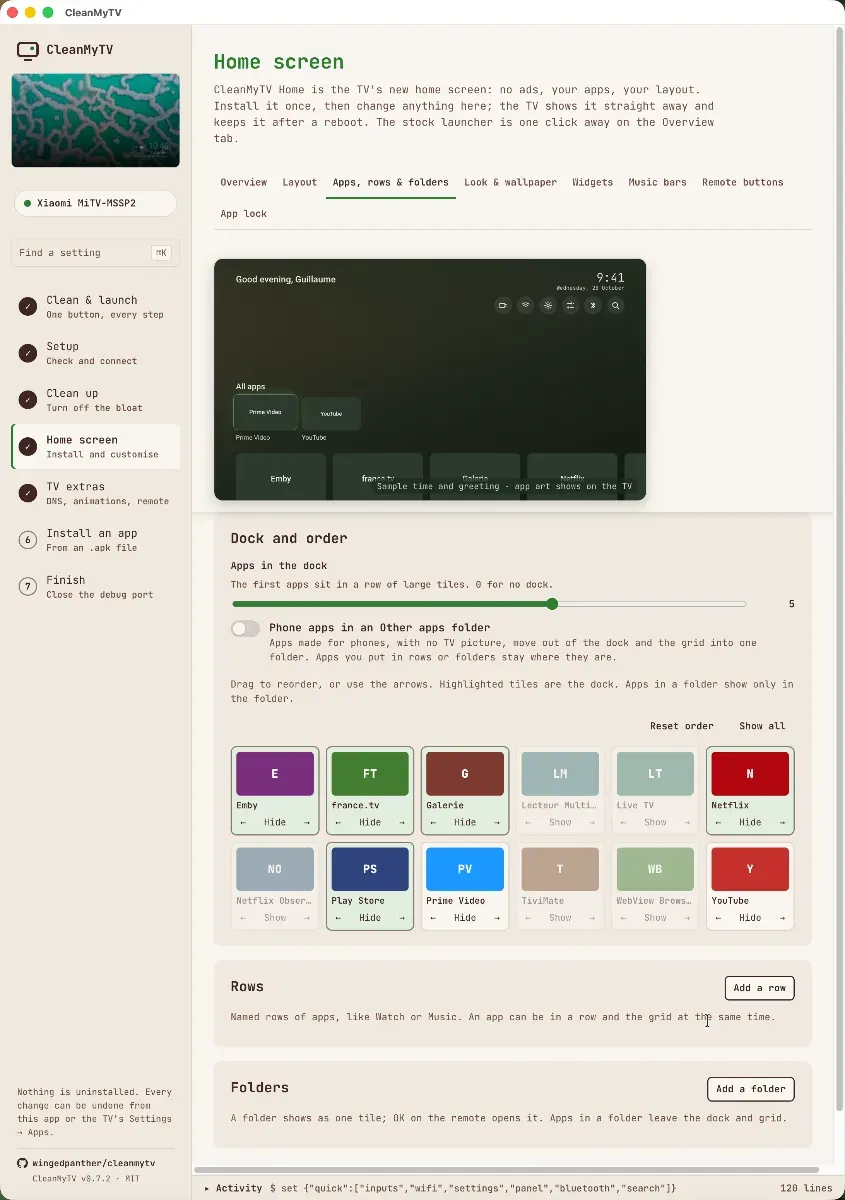
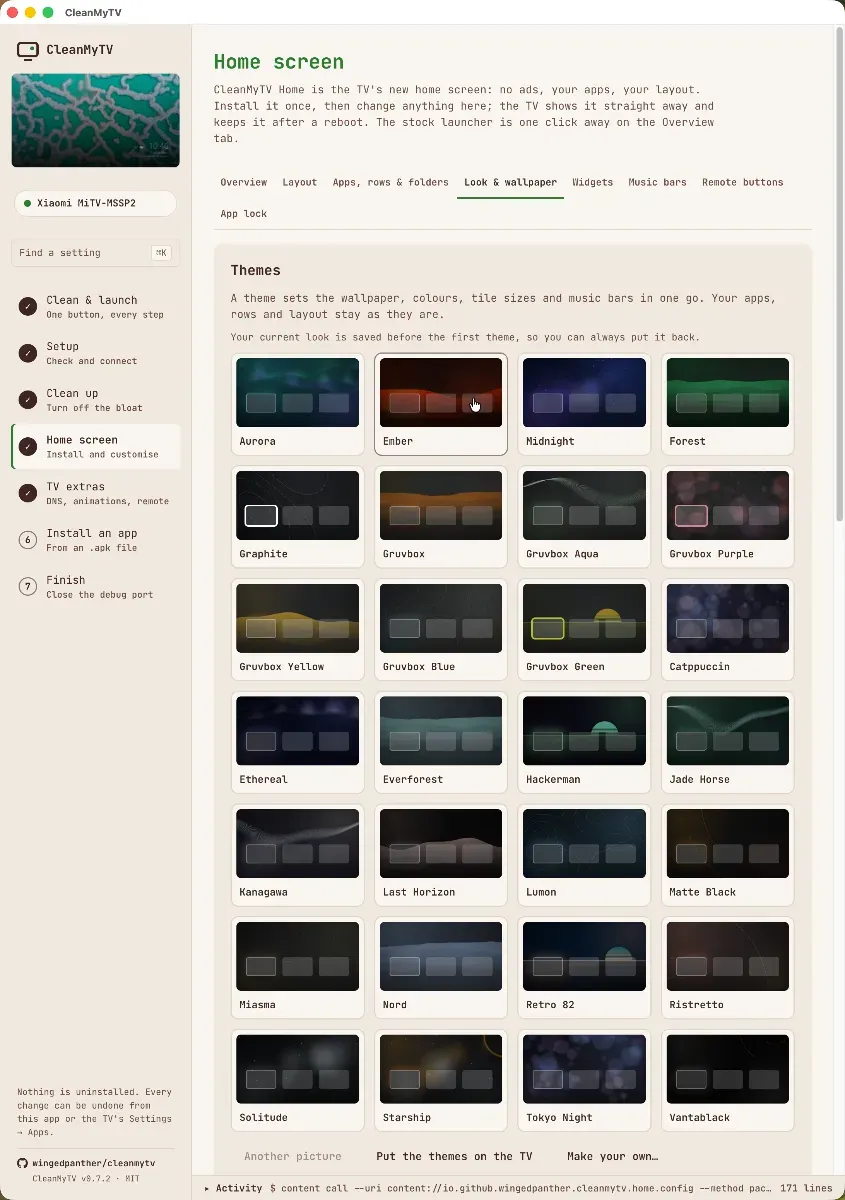
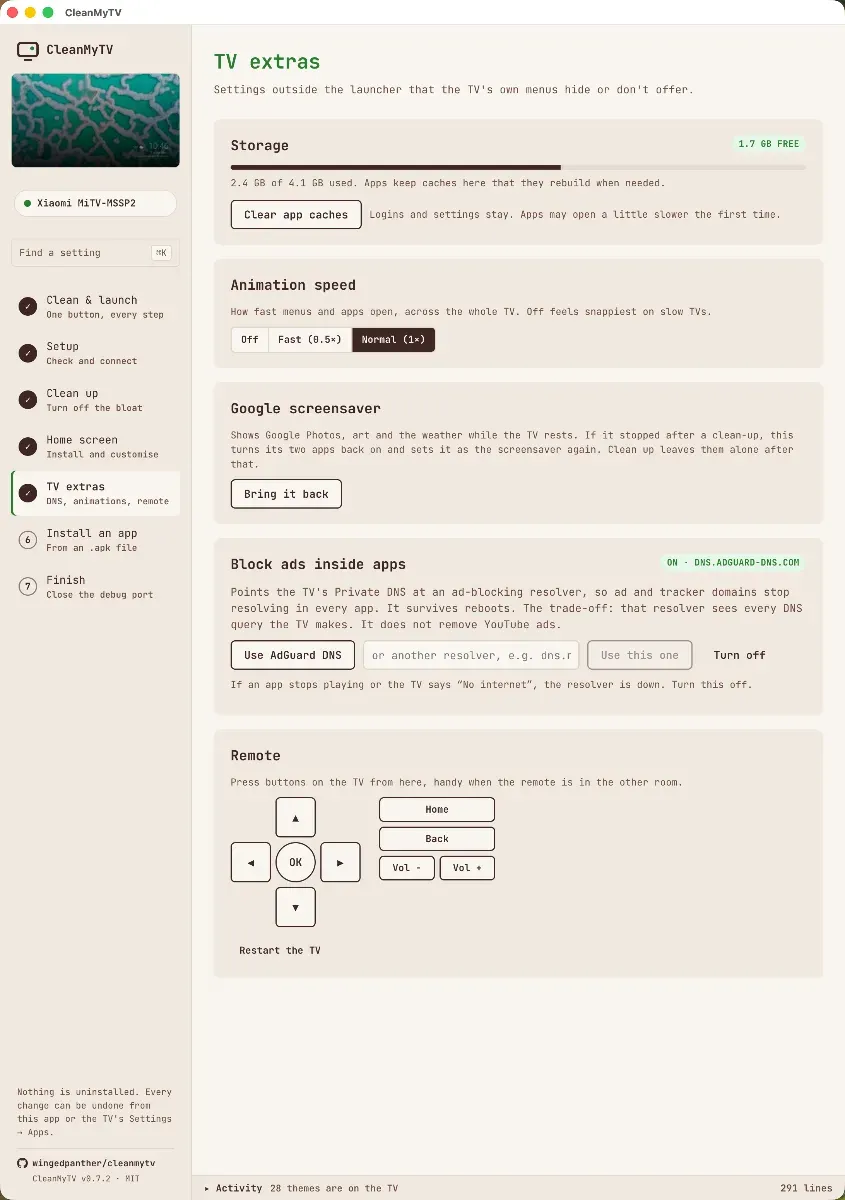
L'onglet TV Extras est important car il permet de paramétrer des DNS spécifiques pour votre télé. J'ai choisi les DNS Adguard (Bouton Use AdGuard DNS).
Autre onglet important Install an app. Cet onglet vous permet de transférer facilement des app sous forme de .apk.
Terminer et verrouiller
Le débogage réseau est un shell en texte clair accessible sur le port 5555. Sur certains téléviseurs, n'importe quel appareil connecté à votre réseau Wi-Fi peut l'utiliser sans que la fenêtre de confirmation « Autoriser » ne s'affiche. Fermez-le lorsque vous avez terminé.
L'écran d'accueil et la fonction de nettoyage continuent de fonctionner sans lui. Réactivez-le à tout moment si vous souhaitez modifier un paramètre depuis cette application.
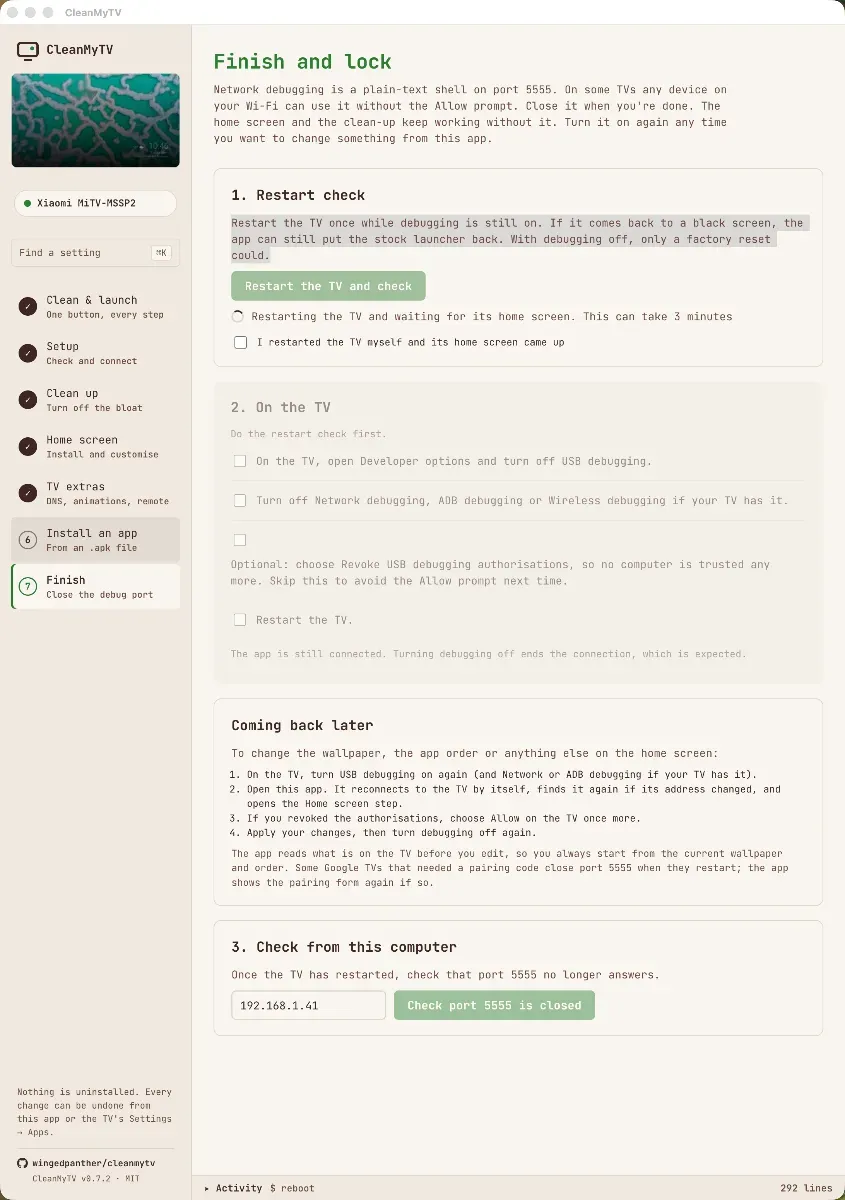
Cliquer sur Restart the TV and Check pour s'assurer que le nouveau menu d'accueil se charge correctement.
Ensuite vous avez la possibilité de désactiver le débogage USB, réseau, révoquer les autorisation USB, vous devrez cliquer sur Restart the TV (dans la partie 2) pour appliquer ces modifications.
Enfin en 3, vous pourrez vous assurez que le port 555 n'est plus ouvert sur la télé.
Personnellement j'ai laissé activé ces paramètres le temps de bien prendre en main l'outil et d'avoir la version définitive de mon écran d'accueil. Ensuite que vous conseille de de tout désactiver pour améliorer la sécurité de votre télé.
FAQ : Nettoyage et optimisation Android TV avec CleanMyTV
Désactiver (Freeze) masque l'application et stoppe son exécution en arrière-plan sans supprimer ses fichiers d'origine de la partition système. C'est l'option la plus sûre. Supprimer pour l'utilisateur (uninstall -k --user 0) efface l'application pour le profil principal tout en conservant le binaire dans la ROM d'usine, ce qui permet une restauration ultérieure sans réinitialisation complète.
Non. Étant donné que le logiciel agit au niveau applicatif (user 0) via ADB et ne modifie pas le bootloader ni la partition système racine (/system), vous ne risquez pas de bloquer physiquement votre téléviseur. Au pire, si un paquet système vital est désactivé, l'écran reste noir au démarrage du launcher, mais la TV reste accessible via ADB pour réinstaller le composant ou faire une réinitialisation d'usine via le menu Recovery.
Oui. Si Xiaomi déploie une mise à jour Android TV majeure sur la L32M5-5ASP, le système réappliquera les packages par défaut de la ROM et réinstallera PatchWall ainsi que les services publicitaires. Il vous suffira alors de relancer CleanMyTV et d'appliquer à nouveau votre profil de nettoyage en un clic.
Tout à fait. Vous pouvez installer un launcher très léger comme FLauncher ou Projectivy Launcher depuis le Play Store, le définir par défaut, puis utiliser CleanMyTV pour désactiver complètement com.mitv.tvhome (PatchWall) et com.google.android.tvlauncher. Cela permet d'économiser encore plus de RAM sur les téléviseurs dotés de 1,5 Go de mémoire vive.
Assurez-vous que l'option Débogage USB est bien activée dans le menu Développeur. Si la pop-up n'apparaît toujours pas lors de la tentative de connexion depuis CleanMyTV, désactivez puis réactivez le débogage USB sur la TV, ou changez le port dans le logiciel en effectuant une déconnexion/reconnexion Wi-Fi de la télévision.
Non, aucun accès Root n'est nécessaire. CleanMyTV exploite l'API standard d'Android Debug Bridge (ADB), qui permet d'exécuter des commandes d'administration autorisées sur le profil utilisateur par défaut.
Bien que la TV dispose de ports USB, ils sont conçus pour les périphériques hôtes (clés USB, disques durs). La connexion avec CleanMyTV s'effectue exclusivement en réseau (ADB over IP / Wi-Fi ou Ethernet), ce qui évite d'avoir à manipuler des câbles ou à déplacer le téléviseur.
Non. Aucune modification physique, rupture de scellé ou modification du firmware d'origine (root/custom ROM) n'est effectuée. Les opérations réalisées via ADB sont totalement réversibles et s'effacent intégralement lors d'un simple retour aux paramètres d'usine (Factory Reset) depuis le menu de la TV.
Conclusion : Retrouvez une TV fluide, sans cloud ni compromis
En quelques étapes et sans confier vos données à des algorithmes d'IA opaques, vous venez de redonner une bouffée d'oxygène à votre Xiaomi Mi TV. En combinant la simplicité de CleanMyTV et la puissance du protocole ADB, vous avez éliminé les bloatwares et les processus publicitaires invisibles qui s'accaparaient vos précieux Mo de RAM.
Vos applications multimédias (comme Emby ou Plex) profitent désormais de toutes les ressources disponibles, la navigation est redevenue instantanée, et votre vie privée est préservée localement. De quoi prolonger durablement la durée de vie de votre matériel.