Uptime Robot est limité, les alternatives payantes sont chères. Uptime Kuma est la solution open source que vous hébergez vous-même, sans limite de moniteurs, sans abonnement. Voici comment le mettre en place sur votre VPS avec Docker en quelques étapes.
Pourquoi Choisir Uptime Kuma plutôt qu'Uptime Robot ?
Vous gérez un blog, une boutique en ligne ou des services web critiques ? Savoir instantanément quand votre site tombe, c'est la différence entre perdre 10 minutes… ou perdre des heures de trafic et de revenus.
Uptime Robot est la référence du monitoring web, mais sa version gratuite est limitée à 50 moniteurs et ses fonctionnalités avancées sont réservées aux abonnés payants (à partir de 7$/mois). Uptime Kuma change la donne : c'est une alternative open source, gratuite, que vous hébergez sur votre propre serveur (VPS, NAS, Raspberry Pi), sans aucune limite de moniteurs.
Dans ce guide complet, vous allez apprendre à :
- Installer Uptime Kuma via Docker Compose derrière Traefik
- Configurer des sondes HTTP, HTTPS, TCP, DNS
- Recevoir des alertes email, Telegram ou Discord
- Créer une page de statut publique pour vos utilisateurs
- Mettre à jour votre instance sans perdre de données
Qu'est-ce qu'Uptime Kuma ? Présentation et fonctionnalités
Uptime Kuma est un outil de monitoring open source maintenu sur GitHub par Louis Lam. Son interface ressemble à celle d'Uptime Robot — ce n'est pas un hasard, c'est clairement la référence dont il s'est inspiré — mais il va bien plus loin en termes de personnalisation et de liberté.
Les fonctionnalités clés d'Uptime Kuma
- Protocoles surveillés : HTTP(S), TCP, Ping, DNS, Push/Heartbeat, WebSocket, conteneurs Docker, serveurs Steam
- Vérifications avancées : mot-clé HTTP, code retour HTTP, en-tête HTTP, requêtes JSON
- Notifications : plus de 90 services supportés (Telegram, Discord, Slack, Email SMTP, Pushover, Gotify, Home Assistant…)
- Certificats SSL/TLS : surveillance de l'expiration avec alerte configurable
- Intervalles personnalisables : de 20 secondes à plusieurs heures
- Sécurité : authentification par mot de passe + double authentification (2FA)
- Page de statut publique : pour informer vos utilisateurs en temps réel
- Multi-utilisateurs : comptes avec permissions différenciées (admin, lecture seule)
- Interface : moderne, réactive, disponible en français
Uptime Kuma vs Uptime Robot : Comparaison rapide
| Critère | Uptime Kuma | Uptime Robot (Free) |
|---|---|---|
| Prix | Gratuit | Gratuit (Fonctionnalités limités) |
| Nombre de moniteurs | Illimité | 50 max |
| Hébergement | SelfHosted (VPS, NAS, ...) | Clous tiers |
| Confidentialité | Totale | Données chez un tiers |
| Notifications | +90 services | Email, SMS (limité) |
| Page de statut | Oui, personnalisable | Oui (branding Uptime Robot |
| SSL/TLS monitoring | Oui | Oui |
| Open Source | Oui (MIT) | Non |
Prérequis avant l'installation
Avant de commencer, assurez-vous de disposer de :
- Un VPS Linux (Ubuntu 20.04+, Debian 11+) ou un NAS compatible Docker
- Docker et Docker Compose installés
- Traefik configuré comme reverse proxy (avec un réseau Docker proxy existant)
- Un nom de domaine avec accès à la zone DNS (via votre registrar ou hébergeur)
- Le port 80 et 443 ouverts sur votre serveur
Étape 1 : Créer l'entrée DNS pour votre sous-domaine
Pour rendre Uptime Kuma accessible depuis Internet, commencez par créer un enregistrement DNS de type A chez votre registrar ou hébergeur (O2switch, OVH, Cloudflare, Gandi…).

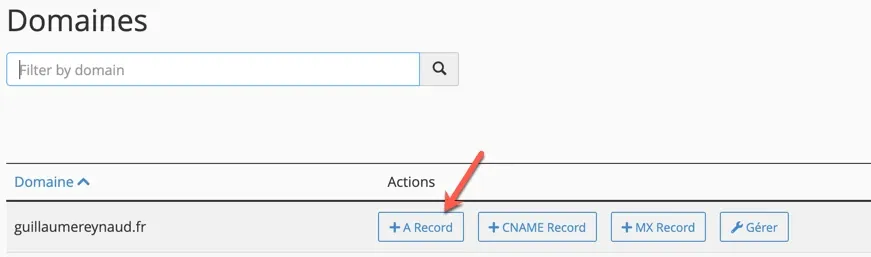
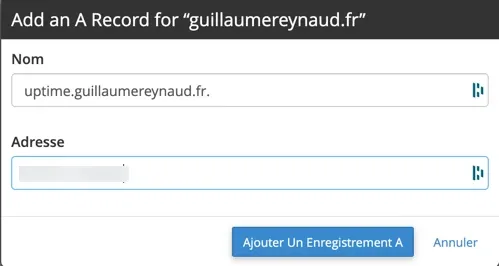
Exemple avec cPanel (O2switch) :
- Connectez-vous à votre espace cPanel
- Allez dans Domaines → Zone Editor
- Sélectionnez votre domaine
- Cliquez sur + A Record
- Saisissez
uptime.votre-domaine.frcomme nom et l'IP publique de votre VPS - Cliquez sur Ajouter un Enregistrement A
Pour vérifier que la résolution DNS fonctionne, lancez depuis votre terminal :
nslookup uptime.votre-domaine.fr
Vous devriez voir l'adresse IP de votre serveur. Pour les sous-domaines, la propagation est quasi-instantanée.
Étape 2 : Créer le fichier docker-compose.yml
Créez un répertoire dédié pour Uptime Kuma, puis le fichier de configuration Docker Compose :
mkdir -p /opt/containers/kuma
cd /opt/containers/kuma
nano docker-compose.yml
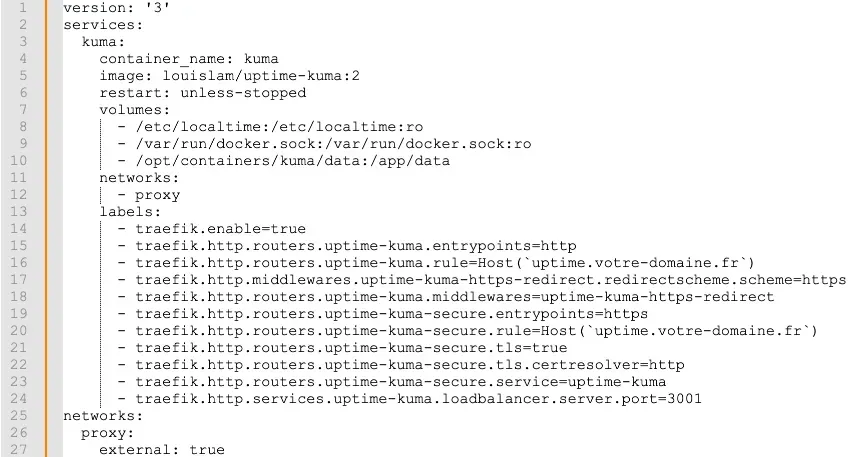
Voici le contenu complet du fichier, avec gestion du reverse proxy Traefik (remplacez uptime.votre-domaine.fr par votre sous-domaine). vous retrouverez la configuration sur mon compte GitHub : docker-compose Uptime Kuma
Lancez le conteneur :
docker compose up -d
Comprendre les Labels Traefik
Chaque label joue un rôle précis dans le routage Traefik :
- traefik.enable=true — Indique à Traefik de prendre en charge ce conteneur
- entrypoints=http/https — Définit le point d'entrée réseau (port 80 ou 443)
- rule=Host(...) — Associe le nom de domaine à ce service
- redirectscheme.scheme=https — Force la redirection HTTP → HTTPS via un middleware
- tls=true — Active TLS : Traefik gère le chiffrement SSL et envoie du HTTP déchiffré au conteneur
- tls.certresolver=http — Génère automatiquement un certificat Let's Encrypt via le challenge HTTP
- loadbalancer.server.port=3001 — Spécifie le port interne d'écoute d'Uptime Kuma
/var/lib/docker/containers, trouvez le répertoire de votre conteneur et consultez le fichier *-json.log.Étape 3 : Premier accès et création du compte administrateur
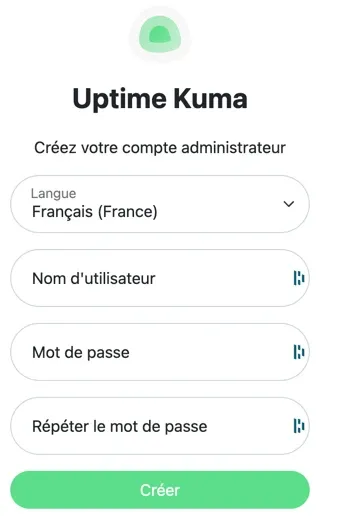
Une fois le conteneur lancé, accédez à votre instance via https://uptime.votre-domaine.fr. Lors du premier accès, Uptime Kuma vous invite à créer un compte administrateur avec un nom d'utilisateur et un mot de passe fort.
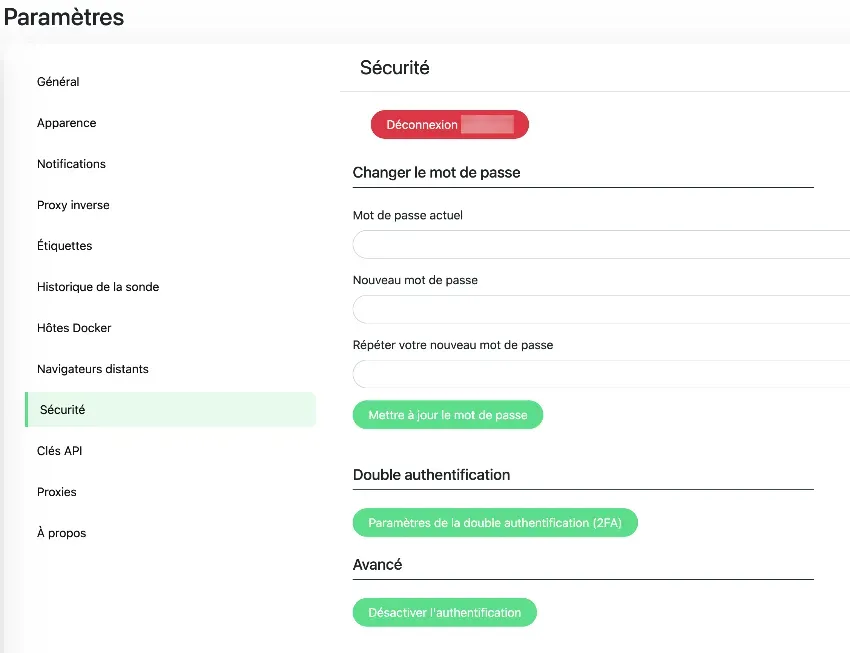
Sécurisez votre compte avec la 2FA :
- Allez dans Paramètres → Sécurité
- Faites défiler jusqu'à Paramètres de la double authentification (2FA)
- Scannez le QR code avec une application comme Google Authenticator, Microsoft Authenticator ou FreeOTP
Étape 4 : Configurer les notifications
Avant d'ajouter vos premières sondes, configurez au moins un canal de notification. Allez dans Paramètres → Créer une notification.
Uptime Kuma supporte plus de 90 services : Telegram, Discord, Slack, Pushover, Gotify, Home Assistant, NTFY et bien sûr l'email via SMTP.
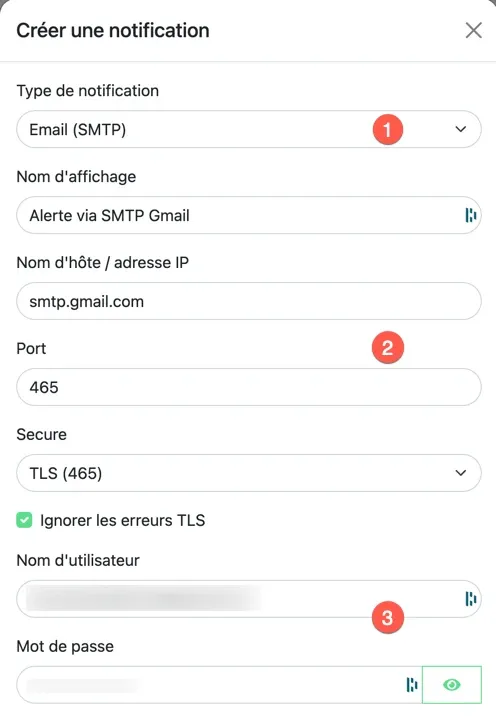
Configurer les notifications par email (SMTP Gmail)
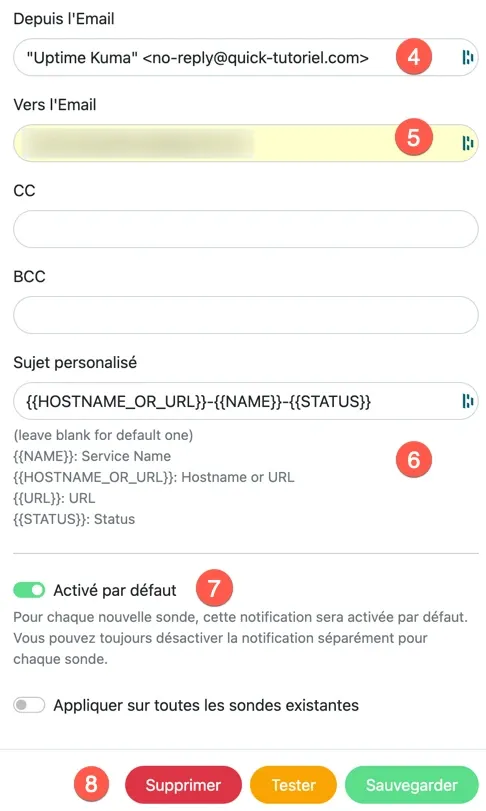
Configurer les notifications par email (SMTP Gmail)
- Sélectionnez Email (SMTP) dans la liste déroulante
- Renseignez les paramètres SMTP de Gmail (ou votre serveur mail)
- Entrez vos identifiants de compte Gmail
- Personnalisez le nom d'expéditeur et le sujet de l'alerte
- Indiquez l'adresse de destination
- Vous pouvez personnalisé le contenu de votre mail avec des variables
- Activez l'option Notification par défaut pour l'appliquer à toutes les futures sondes
- Cliquez sur Tester pour valider, puis Sauvegarder
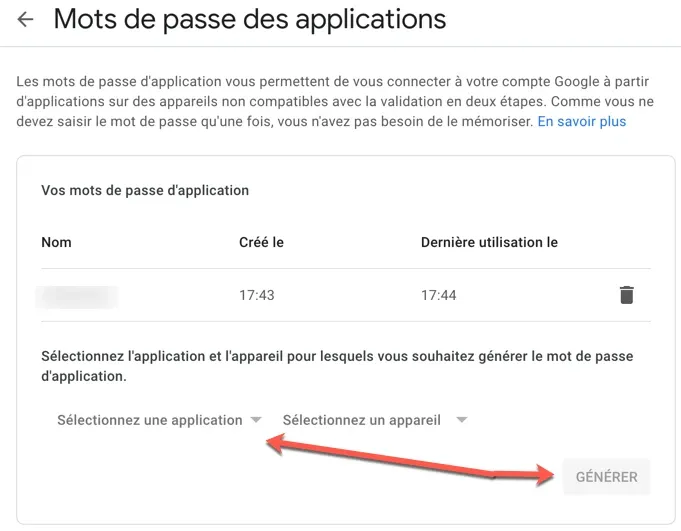
Pour ma part j'ai abandonné les notifications par mail et j'ai opté pour les notifications via NTFY. J'ai regroupé par thème les notifications et je trouve ça plus pratique, surtout lorsqu'on à des dizaines de sondes de surveillances.
Étape 5 : Créer vos premières sondes de surveillance
Cliquez sur Ajouter une nouvelle sonde pour commencer à surveiller vos services.
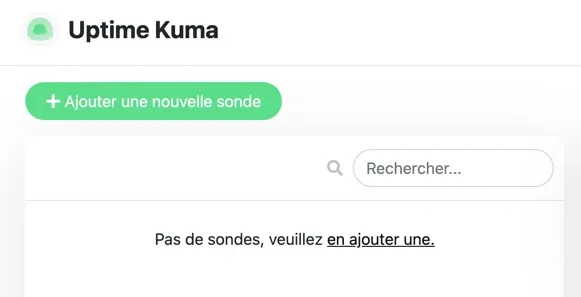
Surveiller un site web en HTTPS
C'est le cas d'usage le plus courant. Cette sonde vérifie la disponibilité de votre site et la validité de son certificat SSL.
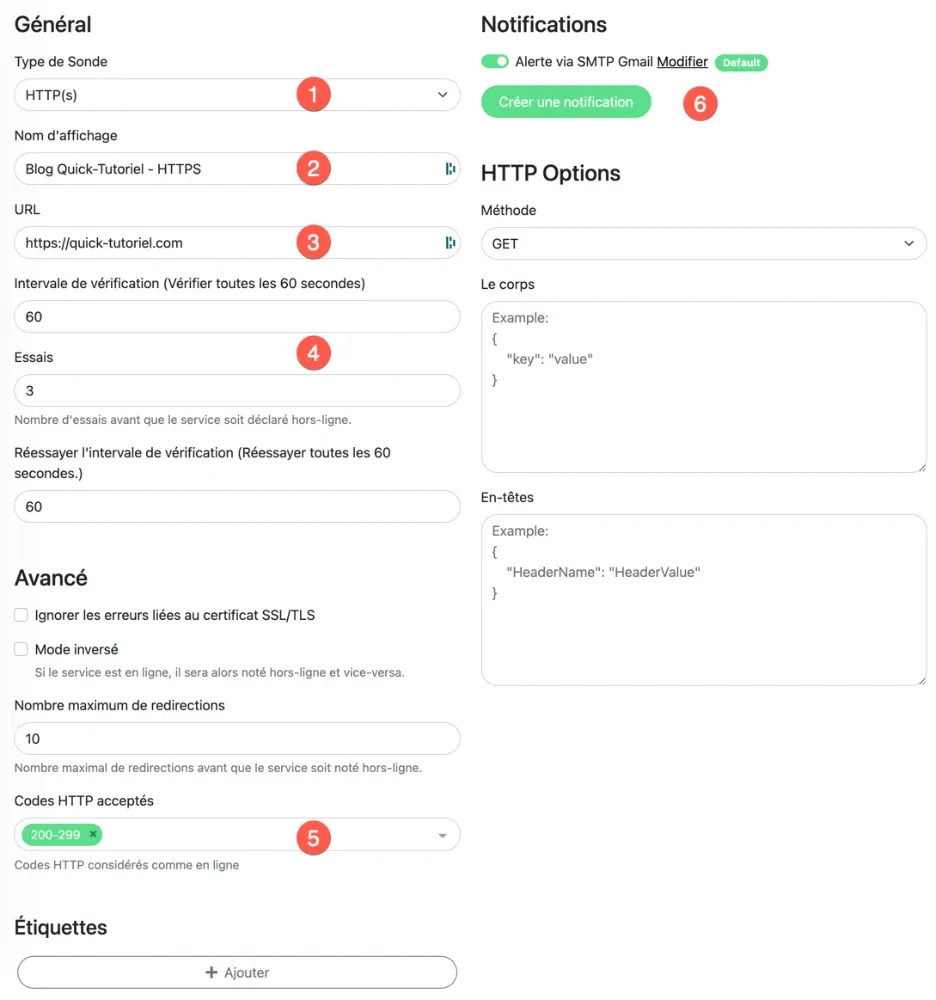
Paramètres recommandés :
- Type : HTTP(s) (1)
- Nom : Nom de votre site + protocole (ex. : MonBlog - HTTPS) (2)
- URL : https://votre-site.fr (3)
- Intervalle : 60 secondes (4)
- Tentatives avant alerte : 3 (vous êtes averti après 3 minutes de panne) (4)
- Codes de retour acceptés : 200-299 (valeur par défaut) (5)
- Notification : activez la notification configurée précédemment (6)
Surveiller d'autres types de services
- TCP : Pour surveiller un port (base de données, serveur mail, service interne)
- Ping : Pour vérifier qu'une machine répond sur le réseau
- DNS : Pour s'assurer qu'un enregistrement DNS est correctement résolu
- Push / Heartbeat : Pour surveiller des tâches planifiées (cron jobs)
- Docker : Pour vérifier l'état de vos conteneurs
Étape 6 : Détecter un piratage avec la sonde "HTTP(S) - Mot Clé"
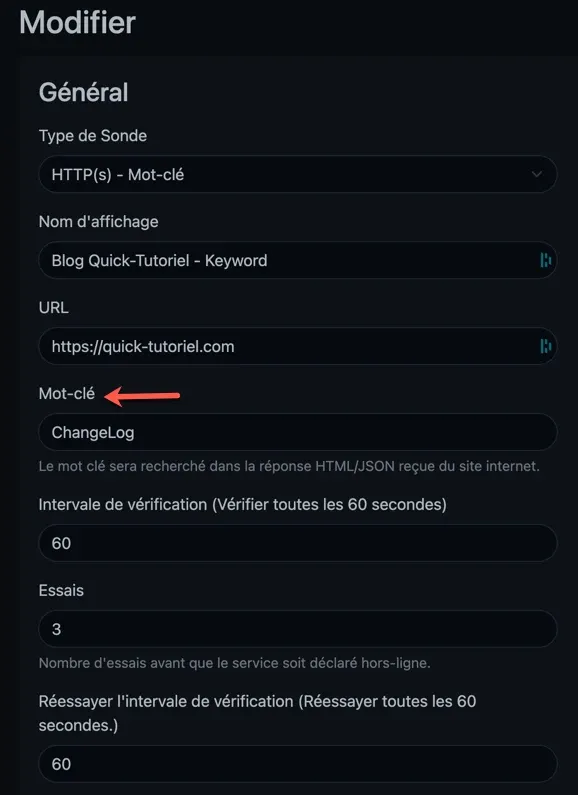
Une fonctionnalité souvent méconnue d'Uptime Kuma : la sonde HTTP(S) - Mot Clé. Elle surveille la présence d'un texte spécifique sur votre page et vous alerte s'il disparaît.
Cas d'usage : Si votre site est piraté ("défacé"), le contenu de la page change. En surveillant la présence d'un mot ou d'une phrase unique présente sur votre page d'accueil, vous êtes alerté immédiatement en cas de :
- Piratage / défacement
- Plantage du CMS ou d'un plugin
- Problème de chargement après une mise à jour
Configuration recommandée :
- Type : HTTP(S) - Mot Clé
- URL : URL de votre page d'accueil
- Mot-clé à surveiller : Choisissez un texte unique et stable de votre site (votre nom de marque, un titre de section, un identifiant unique)
networkpulse-identifiant-123) plutôt qu'un mot générique comme "Bienvenue", qui pourrait être présent même sur une page d'erreur du CDN.Étape 7 : Créer une page de statut publique
Uptime Kuma vous permet de publier une page de statut pour informer vos utilisateurs en temps réel de l'état de vos services — à la manière des pages status.io ou statuspage.io.
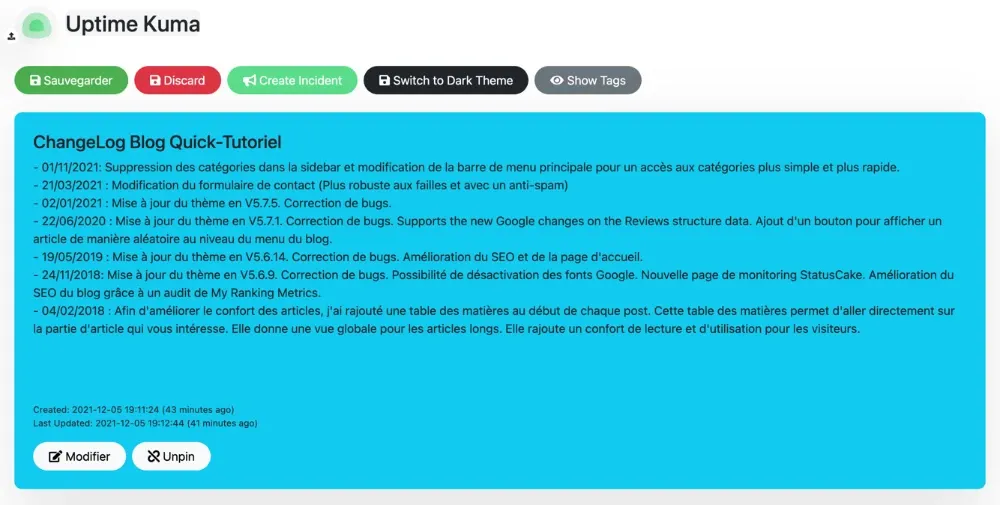
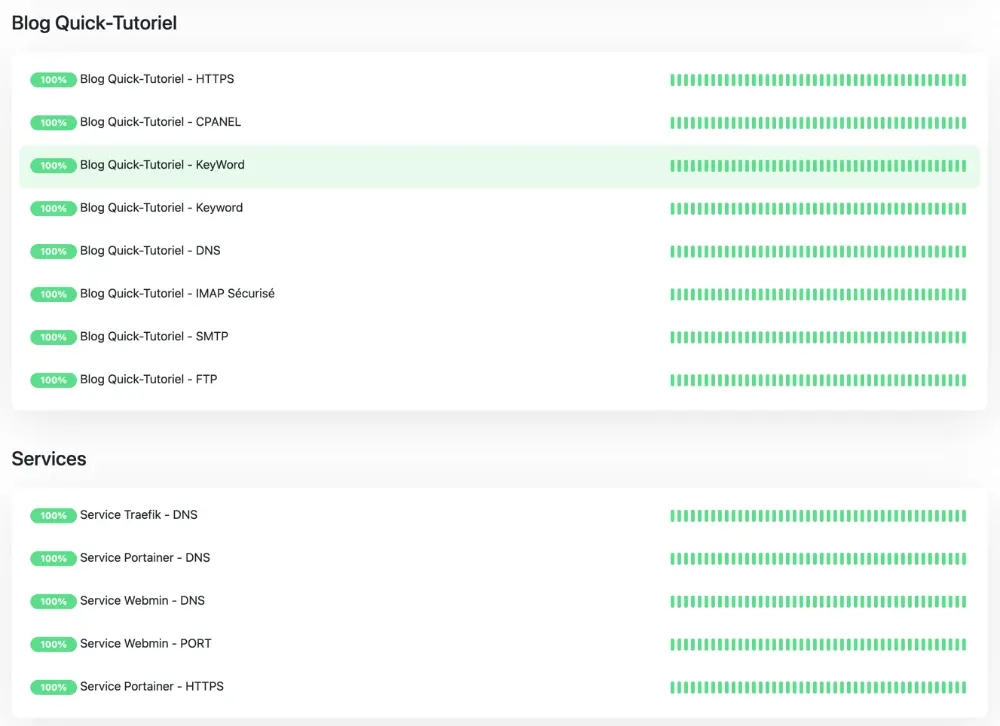
Créer une page de statut publique avec Uptime Kuma
Accès : Menu principal → Status Page → Modifier la page de Statut
Recommandations importantes :
- Hébergez la page de statut sur un serveur différent de vos services surveillés. Si votre VPS principal tombe, votre page de statut doit rester accessible.
- Utilisez un sous-domaine distinct (status.votre-domaine.fr)
Fonctionnalités de la page de statut :
- Regroupement des sondes par service ou projet
- Champ texte libre (raison d'une panne, changelog, maintenance planifiée)
- Personnalisation du nom, du thème et des icônes
- URL publique à partager à vos clients ou abonnés
Étape 8 : Mettre à jour Uptime Kuma sans perdre de données
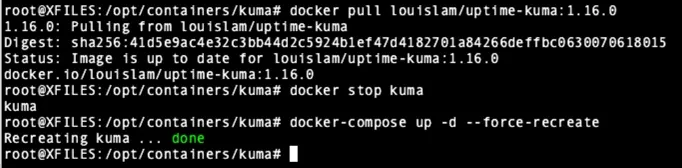
Consultez d'abord la dernière version disponible sur le GitHub d'Uptime Kuma, puis lancez ces commandes depuis votre répertoire de configuration :
# Télécharger la nouvelle image (remplacez X.X.X par la version cible)
docker pull louislam/uptime-kuma:X.X.X

# Arrêter le conteneur actuel
docker stop kuma

# Relancer avec la nouvelle image
docker compose up -d --force-recreate
latest pour toujours récupérer la dernière version stable. N'oubliez pas de supprimer régulièrement les anciennes images inutilisées avec docker image prune pour libérer de l'espace disque.Bonnes pratiques et conseils avancés
Éviter les "tempêtes d'alertes"
Configurez un nombre de tentatives (généralement 2 à 3) avant qu'une sonde soit marquée comme "down". Cela filtre les erreurs transitoires sans masquer les vraies pannes.
Sauvegarder vos données
Toutes les configurations sont stockées dans le dossier /app/data du conteneur (monté sur /opt/containers/kuma/data sur votre hôte). Sauvegardez régulièrement ce répertoire :
tar -czf uptime_kuma_backup_$(date +%Y%m%d).tar.gz /opt/containers/kuma/data
Surveiller Uptime Kuma lui-même
Utilisez un second outil ou un script cron pour vérifier qu'Uptime Kuma est opérationnel. Un outil de monitoring qui tombe sans que vous le sachiez, c'est exactement l'inverse du but recherché.
Gérer vos conteneurs avec Portainer
Pour une gestion visuelle de l'ensemble de vos conteneurs Docker (logs, redémarrage, mise à jour), Portainer est un excellent complément à Uptime Kuma.
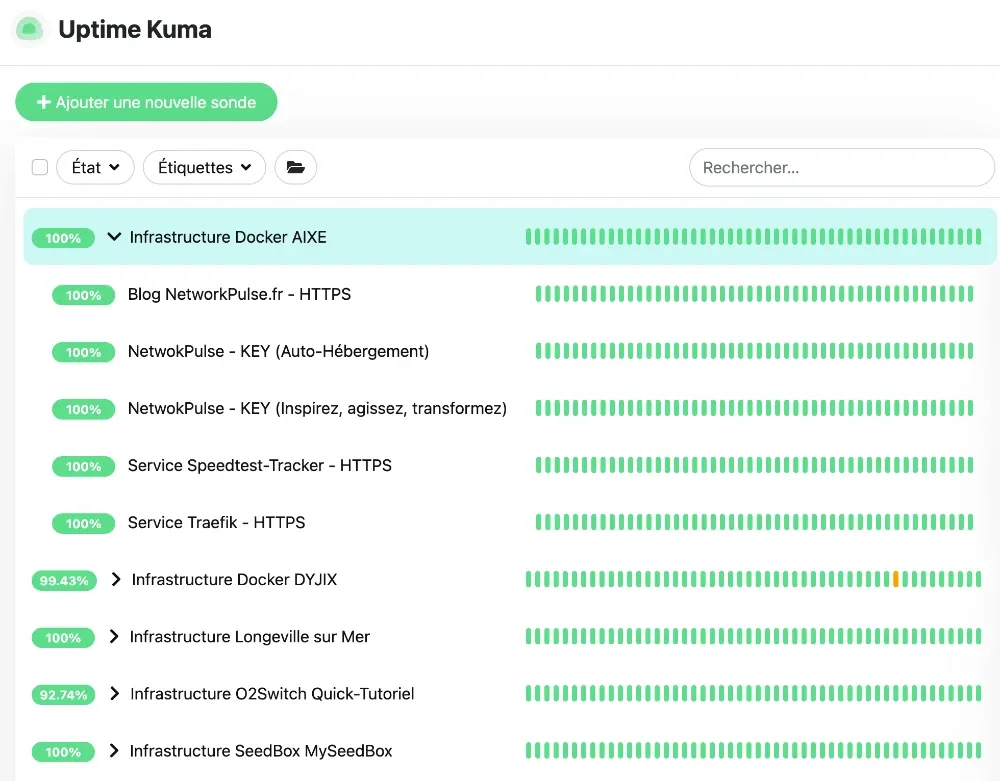
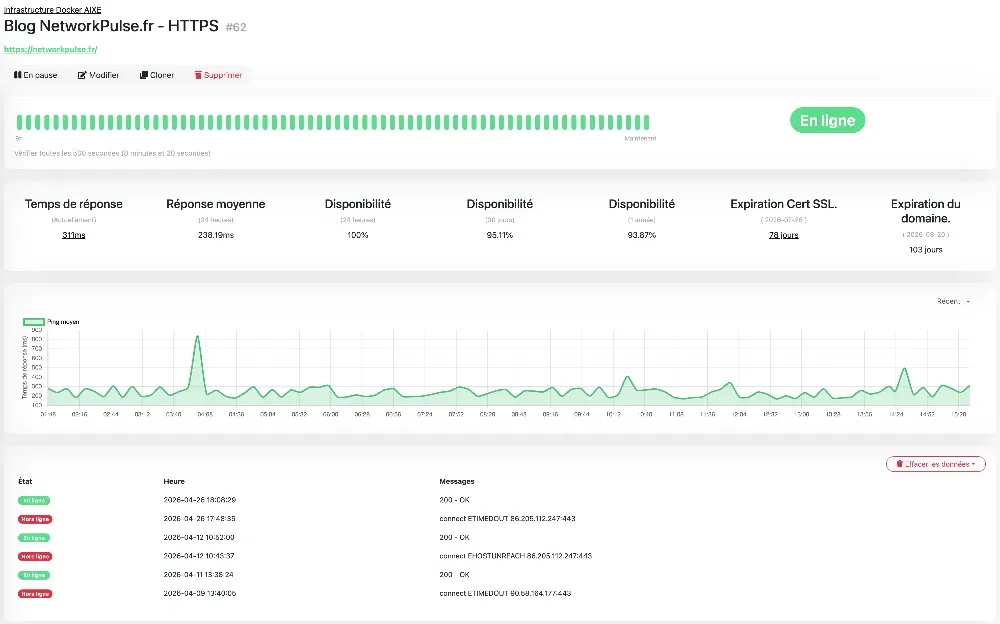
Exemple de dashboard Uptime Kuma
FAQ : Les questions fréquentes sur Uptime Kuma
Uptime Kuma est-il vraiment gratuit ?
Oui, Uptime Kuma est 100% gratuit et open source (licence MIT). Les seuls coûts associés sont ceux de votre infrastructure : un VPS de base chez OVH ou DigitalOcean coûte entre 3€ et 6€/mois, ce qui reste très inférieur aux abonnements Uptime Robot Pro ou Pingdom.
Peut-on installer Uptime Kuma sans Docker ?
Oui. Uptime Kuma peut être installé directement sur un serveur avec Node.js (v14+) et le gestionnaire de processus PM2. Cependant, l'installation via Docker est largement recommandée pour sa simplicité, sa portabilité et la facilité des mises à jour.
Combien de services peut-on surveiller avec Uptime Kuma ?
Il n'y a pas de limite imposée par le logiciel. Le nombre de moniteurs actifs est uniquement contraint par les ressources de votre serveur (RAM, CPU). En pratique, Uptime Kuma est très léger et gère sans effort des dizaines voire des centaines de sondes sur un VPS modeste.
Uptime Kuma supporte-t-il la surveillance depuis plusieurs localisations géographiques ?
Non, c'est la principale limitation d'Uptime Kuma. Les tests sont effectués uniquement depuis le serveur où l'instance est hébergée. Pour une surveillance multi-régions, des solutions comme Pingdom ou Prometheus avec des agents distants sont plus adaptées.
Comment recevoir une alerte sur Telegram avec Uptime Kuma ?
Dans les paramètres de notification, sélectionnez Telegram, puis entrez le token de votre bot Telegram (créé via BotFather) et l'ID du chat ou du channel de destination. Les alertes arrivent en temps réel dès qu'une sonde passe en état "down" ou revient en ligne.
La page de statut est-elle accessible sans connexion ?
Oui, la page de statut est publique par défaut. Vous pouvez la partager à vos clients ou la lier depuis votre site. En revanche, le tableau de bord principal (ajout/modification de sondes, paramètres) reste protégé par authentification.
Peut-on surveiller des services internes (non exposés sur Internet) ?
Oui, grâce aux sondes de type Push / Heartbeat. Votre service interne envoie périodiquement un signal à Uptime Kuma. Si le signal s'arrête, Uptime Kuma déclenche une alerte. Cela fonctionne sans ouvrir de ports sur votre réseau interne.
Comment surveiller l'expiration d'un certificat SSL avec Uptime Kuma ?
Créez simplement une sonde de type HTTP(S) pointant vers votre domaine en https://. Uptime Kuma récupère automatiquement les informations du certificat TLS (date d'expiration, validité du nom commun/SAN) et peut vous alerter avant l'expiration.
Uptime Kuma fonctionne-t-il sur Raspberry Pi ou NAS Synology ?
Oui. Uptime Kuma est compatible avec toutes les architectures supportées par Docker, y compris ARM (Raspberry Pi 3/4/5) et les NAS Synology équipés de Docker. C'est une excellente option pour un monitoring local à très faible coût énergétique.
Comment organiser ses sondes quand on en a beaucoup ?
Utilisez les tags pour catégoriser vos moniteurs par type de service, environnement (production, staging) ou client. Vous pouvez également regrouper vos sondes dans des groupes sur la page de statut pour une lecture plus claire.
Conclusion : Uptime Kuma, le monitoring open source indispensable
Uptime Kuma est devenu en quelques années la référence du monitoring auto-hébergé pour les administrateurs systèmes, développeurs et blogueurs qui veulent reprendre le contrôle de leur infrastructure. Il combine une interface soignée, des fonctionnalités complètes, et une flexibilité totale — le tout gratuitement, sans dépendre d'un service cloud tiers.
Que vous gériez un blog personnel, une boutique en ligne ou une infrastructure multi-services, Uptime Kuma vous offre la tranquillité d'esprit d'être alerté instantanément dès qu'un de vos services rencontre un problème.